따라하기 가이드 · 챗GPT에 질문만 하던 직장인
직장인이 챗GPT 워크로 하는 7가지
질문만 하면 절반만 쓰는 겁니다. 폴더를 통째로 읽히고, 워드·PDF·엑셀·PPT를 파일로 받고, 반복 업무를 스킬로 굳히고, 안내 웹사이트까지 만드는 일곱 단계입니다. 단계마다 그대로 복붙할 요청문과 실제 화면을 붙였습니다.
- 따라 하기 11분
- 스텝 8개
- 복사해 쓰는 문장 7개
- 실습 파일 1개
ai.agit · 현업에서 검증한 실전 가이드
Practice kit
일부 회원 전용 · 무료가이드를 읽고 바로 실습해 보세요
대부분 바로 받을 수 있고, 일부 자료만 가입 후 이용 동의가 필요합니다.
- ZIP챗GPT_워크_실습자료.zip · 16KB · 입력 파일 26개 + 복붙 요청문
챗GPT 워크 실습 입력자료 ZIP
일곱 단계를 그대로 따라할 수 있게 회의 메모·행사 비용·캠페인 메모·녹화 연습 파일을 넣었습니다. 회사명·금액·일정은 전부 연습용으로 지어낸 값이라 회사 파일 없이 해보실 수 있습니다.
챗GPT를 켜놓고 질문만 하고 계셨다면 절반만 쓰신 겁니다. 답변을 받아서 다시 워드에 옮기고, 표는 손으로 만들고, 발표 자료는 처음부터 다시 짭니다. 일이 되긴 되는데 받아 적는 사람이 나인 겁니다.
워크는 여기가 다릅니다. 목적과 자료를 주면 파일을 직접 만들어 내놓습니다. 아래 일곱 가지를 순서대로 보시되, 일곱 개를 다 쓰실 필요는 없습니다. 첫 주에는 1단계 하나만 해두셔도 매번 붙여넣는 일이 사라집니다.
STEP 02분Work 탭 열고 일할 폴더 정하기
챗GPT 데스크톱 앱을 열면 화면 위에 Chat과 Work 두 칸이 있습니다. 평소 쓰던 곳은 Chat이고, 오늘 쓸 곳은 Work입니다.
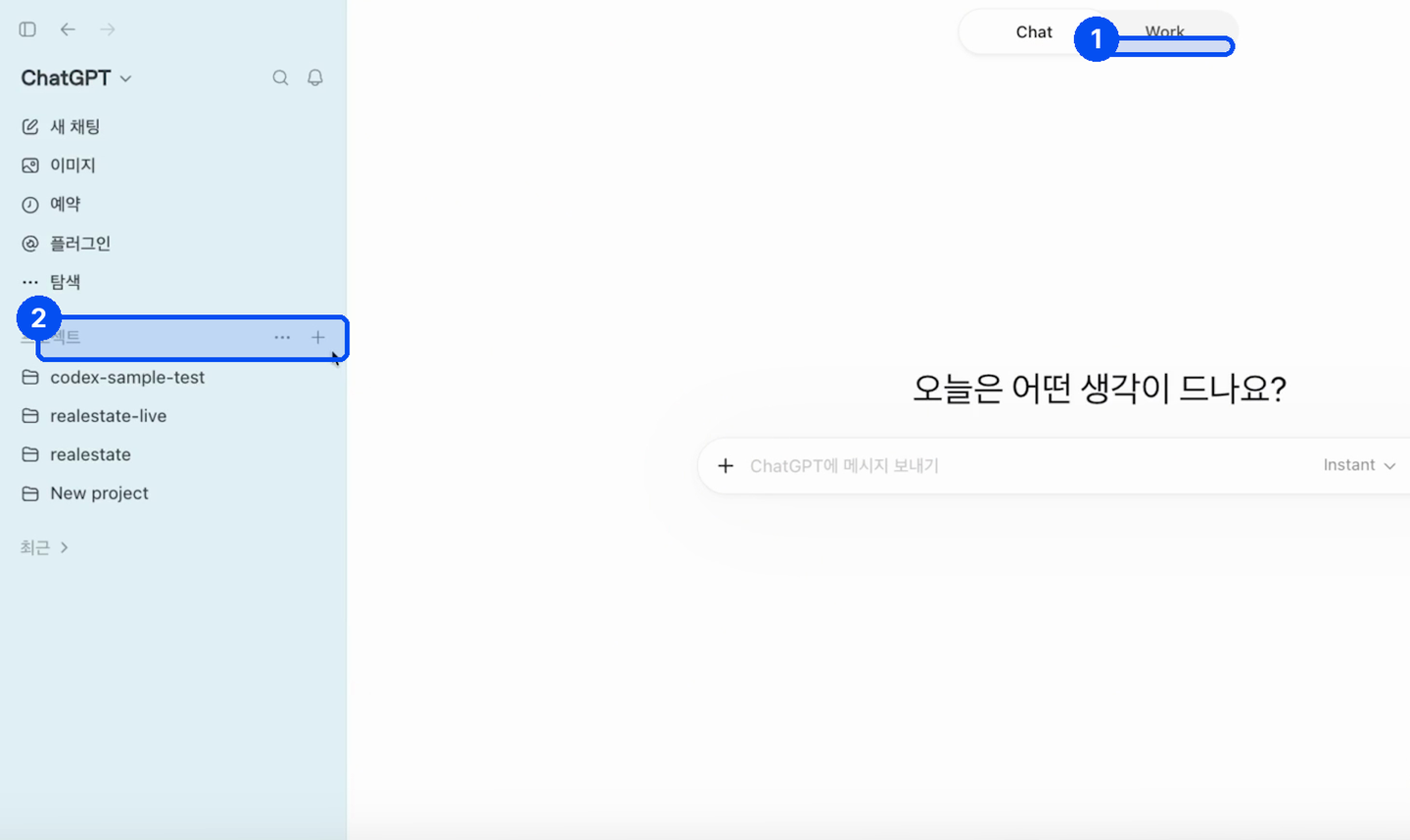
프로젝트를 만들 때 소스 폴더를 고르는 칸이 있습니다. 거기에 업무 자료가 든 폴더를 통째로 지정하면, 그 뒤로는 파일을 하나씩 올리지 않아도 됩니다.
STEP 13분폴더를 통째로 읽히고 근거까지 받기
폴더를 연결했으면 이제 그 안을 읽힙니다. 아래를 그대로 붙여넣으세요.
입력/01_폴더자료 안의 파일을 모두 읽어줘.
2026-09-01 주와 2026-09-08 주를 비교해서
1) 달라진 수치
2) 새로 생긴 사실
3) 자료에 아직 없는 정보
세 구역으로 정리해줘.
각 항목에는 근거가 된 파일 이름을 붙여줘.
자료에 없는 담당자·원인·기한은 추측하지 말고 미정이라고 표시해줘.
원본 파일은 수정하지 마.
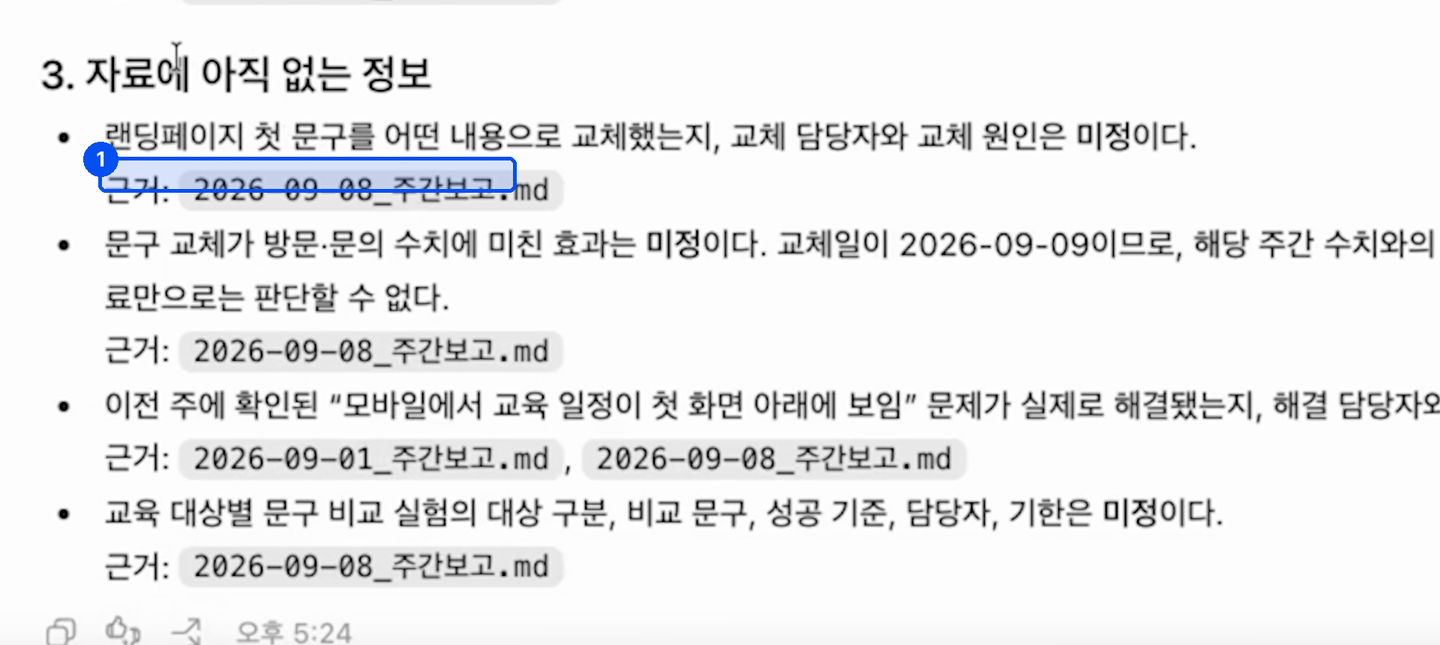
마지막 세 줄이 중요합니다. 근거 파일 이름을 붙이라고 하면 어느 파일의 몇 번째 값에서 나온 결론인지 따라갈 수 있고, 추측하지 말라고 하면 모르는 건 미정으로 남깁니다.
STEP 24분워드와 PDF로 한 번에 뽑기
채팅창 글씨로 받으면 결국 다시 옮겨 붙여야 합니다. 다른 사람이 열어볼 파일로 만들어야 일이 끝납니다.
왼쪽 아래 플러스 버튼을 누르고 아래로 내리면 Documents라는 플러그인이 있습니다. 그걸 고르고 아래를 붙여넣으세요.
02_회의메모.md를 읽고 한 페이지 회의 결과 문서를 만들어줘.
구역은 결정 사항, 담당자와 기한, 아직 안 정해진 것으로 나눠줘.
제안과 확정된 결정을 구분하고, 원문에 없는 담당자나 날짜는 미정으로 남겨줘.
먼저 문서 파일로 만들고 같은 내용의 PDF도 만들어줘.
원본은 보존하고 결과 파일 이름과 확인한 항목을 알려줘.
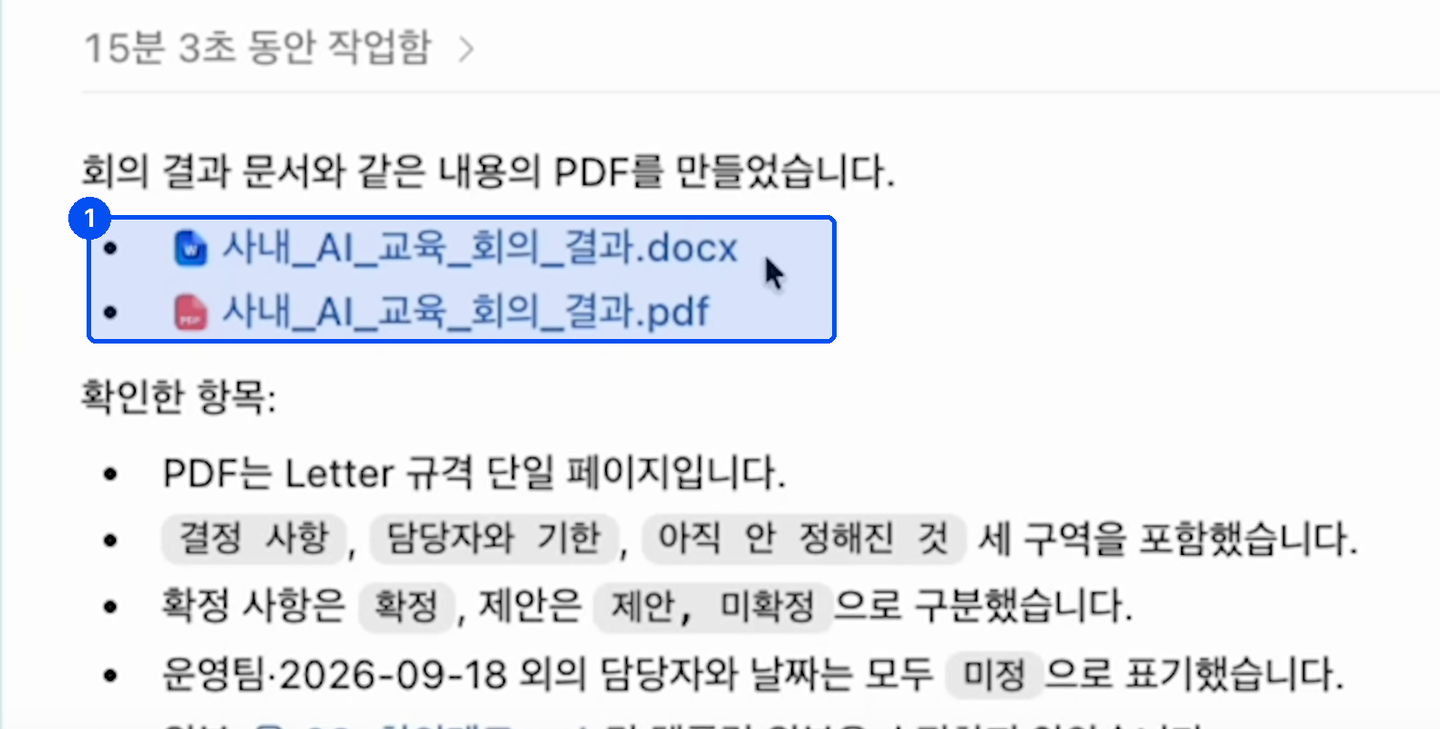
문서가 마음에 안 들면 본문을 드래그하고 변경 요청 버튼을 누르면 됩니다. "이 제목이 본문이랑 너무 붙어 있어" 정도로 말해도 알아듣습니다. 처음부터 다시 쓰라고 할 필요가 없습니다.
STEP 35분엑셀과 발표 자료 만들기
가장 많이 쓰실 곳입니다. 먼저 엑셀입니다. 플러스 버튼에서 Spreadsheets를 고르고 붙여넣으세요.
@Spreadsheets 03_행사비용.md를 편집 가능한 스프레드시트로 만들어줘.
열은 항목, 수량, 단가, 금액 순서로 하고 금액은 수량×단가 수식으로 계산해줘.
마지막 합계는 SUM 수식으로 넣고 요약 시트에는 항목별 금액 차트 하나를 만들어줘.
세금이나 원문에 없는 비용은 추가하지 마.
원본은 보존하고 결과물/03_행사비용.xlsx로 저장해줘.
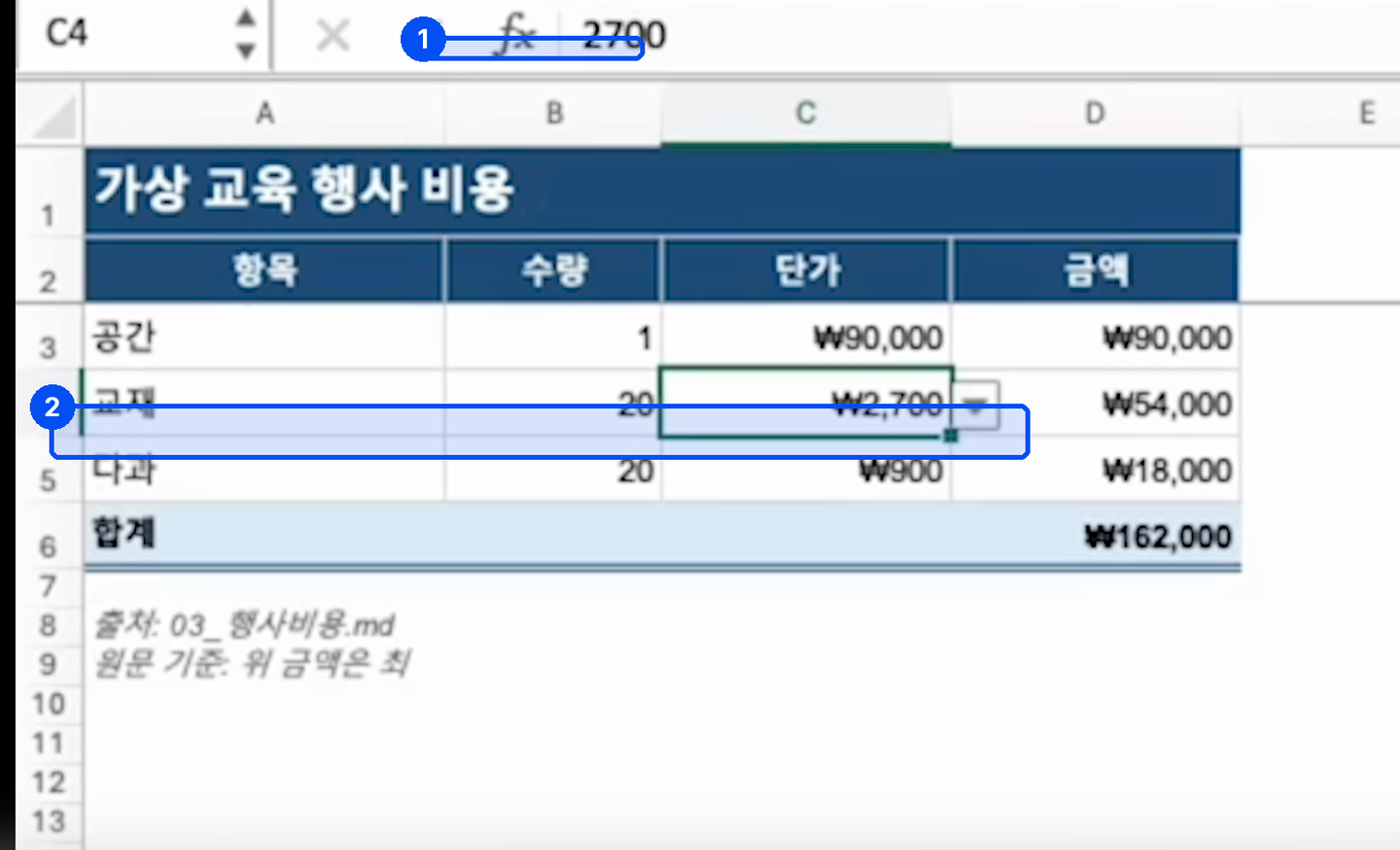
여기를 꼭 확인하세요. 단가 한 칸을 고쳐보면 금액과 합계가 같이 바뀝니다. 숫자만 박아 넣은 표가 아니라 수식이 살아 있는 엑셀입니다. 이게 안 되면 다음 달에 또 새로 만들어야 합니다.
발표 자료도 같은 방식입니다. 플러그인에서 Presentations를 고르고, 원하는 디자인 샘플을 고른 뒤 붙여넣으세요.
@Presentations 03_캠페인메모.md만 사용해서 5장짜리 편집 가능한 발표 자료를 만들어줘.
순서는 표지, 목표와 대상, 진행 내용, 확인된 결과, 다음 결정으로 해줘.
문서의 색상·글꼴·배치 기준을 적용하고, 자료에 없는 성과 수치나 고객 반응은 만들지 마.
원본은 보존하고 결과물/03_캠페인보고.pptx로 저장해줘.
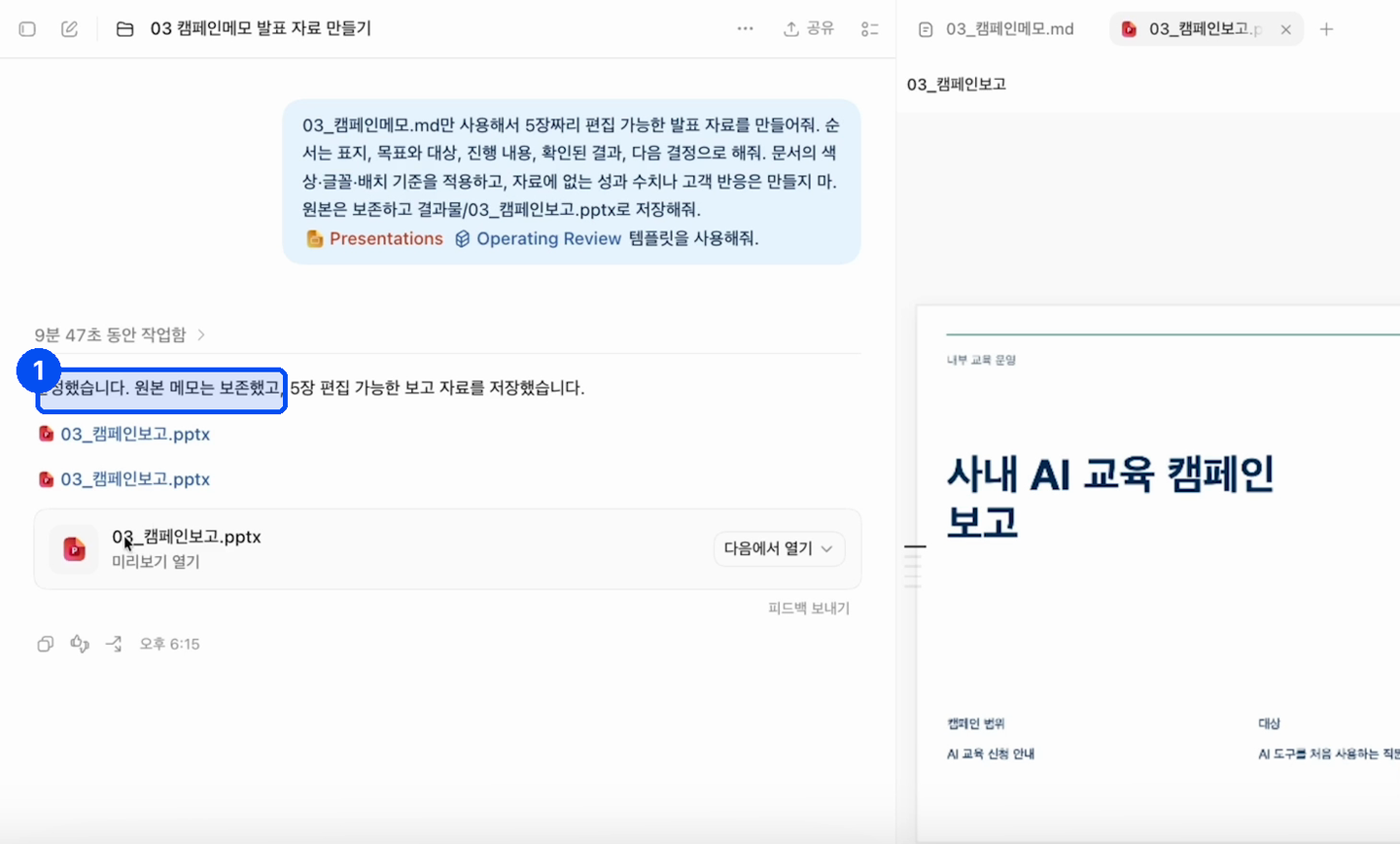
STEP 45분회사 양식을 템플릿과 스킬로 굳히기
매번 같은 걸 설명하지 않으려면 두 가지를 저장해둡니다. 템플릿은 모양을, 스킬은 일하는 순서를 기억합니다.
마음에 드는 발표 자료가 나왔으면 플러스 버튼에서 템플릿 크리에이터를 고르고 이렇게 말합니다.
이 발표 자료를 우리 회사 발표용 템플릿으로 저장해줘.
다음부터는 주제만 바꿔도 같은 모양으로 나옵니다.
스킬은 조금 다릅니다. 내가 매번 하는 일의 순서를 적어두는 지시서입니다. 회의록을 받으면 항상 하는 일이 있다면 그걸 적고 마지막에 한 줄만 붙이세요.
회의록을 정리하는 스킬을 만들어줘.
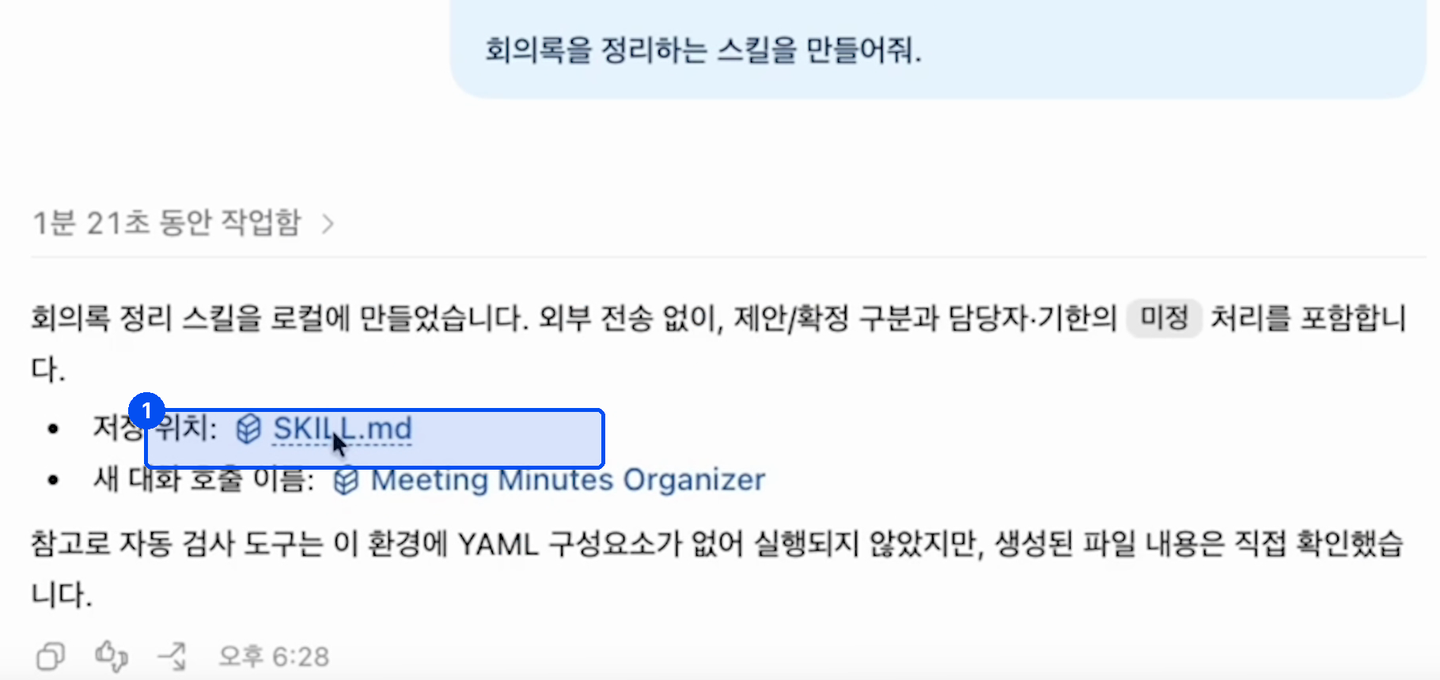
만들어진 스킬을 열어보면 영어로 복잡하게 적혀 있는데, 겁먹지 않으셔도 됩니다. 내가 원하는 규칙을 정리해 적어둔 문서일 뿐입니다.
STEP 54분컴퓨터를 직접 조작하게 맡기기
플러그인이 없는 프로그램이나 사내 사이트는 어떻게 할까요. 화면을 보고 마우스를 직접 움직이게 하면 됩니다.
왼쪽 아래 설정을 누르면 컴퓨터 사용이 있습니다.
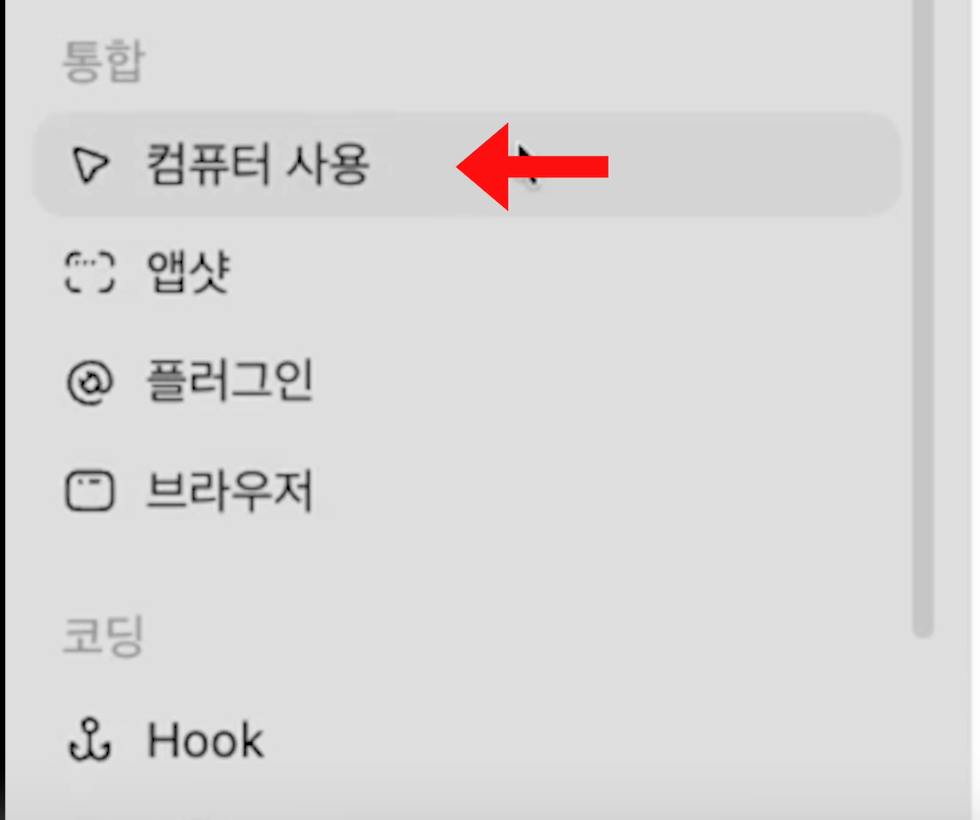
켜고 나서 "엑셀 열어서 이 값 바꿔줘"라고 하면 실제로 프로그램을 켜고 마우스를 움직입니다. 처음 실행할 때 허용을 묻는 창이 몇 번 뜹니다 — 프로그램을 직접 여는 일이라 권한을 받는 겁니다.
STEP 63분내가 일하는 걸 녹화해서 가르치기
"내 일은 그렇게 단순하지 않은데"라고 생각하셨다면 이 기능입니다. 설명하기 어려운 일은 그냥 하는 걸 보여주면 됩니다.
플러스 버튼에서 스킬 녹화를 누르고 Record and Replay를 설치합니다. 그다음 "지금부터 화면 녹화해줘"라고 하면 아래에 빨간 표시가 뜹니다. 그 상태에서 평소 하던 대로 한 번 하시면 됩니다.
저는 메모 파일을 보관 폴더로 옮기고 파일 이름 앞에 날짜를 붙이는, 정말 단순한 작업을 보여줬습니다. 끝나고 "완료했다"고 말하면 녹화를 보고 스킬로 만들지 묻습니다.
의도가 애매한 작업은 말로 한 번 더 설명해주시는 게 좋습니다. "오늘 날짜를 기준으로 앞에 붙여줘" 같은 식으로요. 보여준 것만으로는 왜 그렇게 했는지까지는 모릅니다.
STEP 74분안내 웹사이트 만들어 링크로 공유하기
마지막입니다. 사내 안내처럼 여러 사람이 볼 한 페이지는 문서보다 링크가 편합니다.
플러그인에서 Sites를 고르고 붙여넣으세요.
@Sites 05_Sites_교육안내.md의 내용으로 가상 사내 AI 교육 안내 웹사이트를 만들어줘.
대상은 교육에 처음 참여하는 직원이고, 한 페이지에서 일정·장소·대상·준비물·문의 방법을 바로 찾을 수 있게 해줘.
상단에는 교육명과 한 문장 소개, 아래에는 정보 카드와 준비 체크리스트를 배치해줘.
신청 폼, 로그인, 결제, 개인정보 입력, 데이터 저장 기능은 만들지 마.
모바일 화면에서도 읽기 쉽게 만들고, 지금은 미리보기와 저장 가능한 버전까지만 준비해줘.
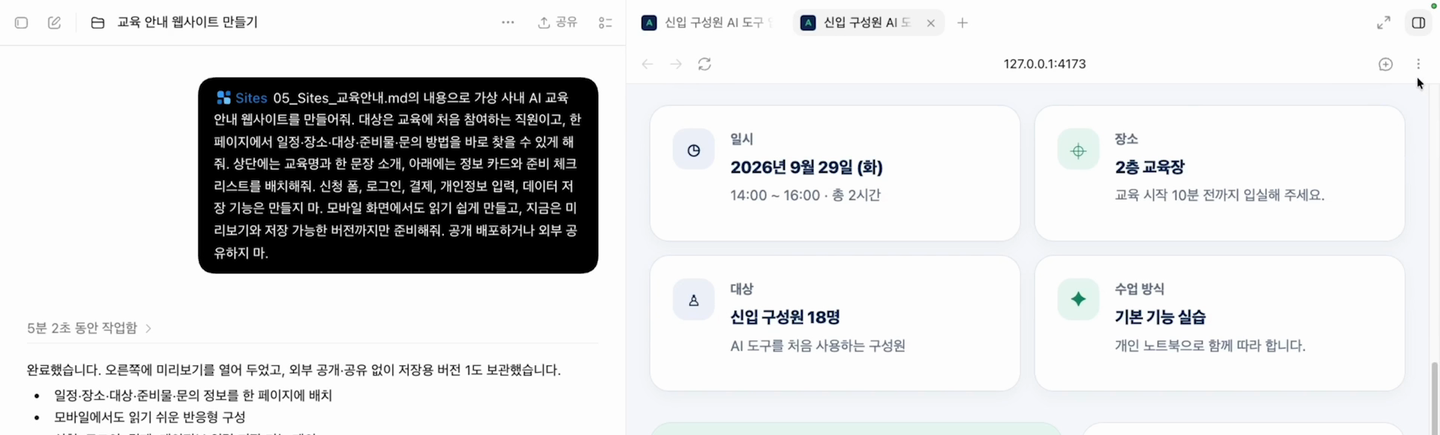
사이트를 만들 때는 누가 보는지, 무슨 정보를 찾는지, 뭘 넣으면 안 되는지 세 가지를 적어주는 게 좋습니다. 특히 마지막이 중요합니다 — 신청 폼이나 로그인을 만들지 말라고 해야 안 만듭니다.
✅ 체크리스트
따라 하시면서 이것만 확인하세요.
| 확인할 것 | 어디서 | 안 되면 |
|---|---|---|
| Work 탭이 보이는가 | 앱 위쪽 가운데 | 유료 플랜인지 확인 |
| 폴더 안 파일을 읽는가 | 1단계 결과에 파일 이름이 붙었는가 | 프로젝트 소스 폴더 다시 지정 |
| 근거 파일 이름이 붙는가 | 결과 항목마다 회색 칩 | 요청문 마지막 두 줄 다시 붙이기 |
| 엑셀 수식이 살아 있는가 | 단가 한 칸 고쳐서 합계 확인 | 수식으로 계산하라고 다시 요청 |
| 원본이 그대로인가 | 입력 폴더의 원본 파일 | 원본 보존 문장을 요청문에 추가 |
| 스킬이 호출되는가 | 새 대화에서 슬래시 + 이름 | 저장 위치 다시 확인 |
마무리
일곱 개를 한 번에 쓰실 필요는 없습니다. 지금 하시는 일 중에 매주 돌아오는 것 하나를 골라서 1단계부터 해보세요. 폴더 하나 연결하는 것만으로도 붙여넣는 일이 사라집니다.
처음 나온 결과가 마음에 안 드셔도 그 자리에서 접지 마세요. 저도 영상에서 투박한 결과를 그대로 보여드렸습니다. 개선할 방법이 없는 게 아니라 아직 못 찾은 것뿐입니다.
함께 만드는 가이드
이 가이드가 도움 됐나요?
댓글 0
- 첫 댓글을 남겨보세요.
영상으로 보기
글로 다 따라 하셨다면 안 보셔도 됩니다. 손이 어디로 가는지 눈으로 보고 싶을 때만 여세요.
이어서 따라 하기
다음 단계
혼자 막히지 말고, 같이 하세요
따라 하다 막히는 부분은 아지트 카톡방에서 물어보고, 끝냈으면 결과를 공유해 주세요. 비개발자 직장인끼리 세팅을 돕는 방입니다.