따라하기 가이드 · 클로드 코드가 자꾸 제멋대로 일하는 직장인
클로드 코드를 내 맞춤 에이전트로 만드는 다섯 가지
컨텍스트·규칙·서브 에이전트·게이트·루프를 월간 실적 장표 하나로 차례로 붙여 봅니다. 폴더를 좁히고, 고친 기준을 CLAUDE.md에 남기고, 모으는·만드는·보는 담당을 나눈 뒤 통과할 때까지 다시 돌립니다. 영상에서 입력한 말을 그대로 복붙할 수 있게 모았습니다.
- 따라 하기 15분
- 스텝 7개
- 복사해 쓰는 문장 8개
- 실습 파일 1개
ai.agit · 현업에서 검증한 실전 가이드
Practice kit
일부 회원 전용 · 무료가이드를 읽고 바로 실습해 보세요
대부분 바로 받을 수 있고, 일부 자료만 가입 후 이용 동의가 필요합니다.
- ZIP클로드코드_실습팩.zip · 700KB · 실습 폴더 2개 + 프롬프트 카드 + 완성본 CLAUDE.md
클로드 코드 실습팩 ZIP
영상에서 쓴 9월 실적 자료 폴더(엑셀·메일·회의록 16개), 폴더를 넓게 잡았을 때와 비교하는 폴더, 복붙 프롬프트 카드, 다 돌린 뒤의 CLAUDE.md가 들어 있습니다. 회사·거래처·숫자는 전부 연습용으로 지어낸 값입니다.
클로드 코드를 몇 번 써보면 이런 생각이 듭니다. 일은 잘하는데 내가 원하던 건 아니다. 넣고 싶던 건 빠져 있고 고쳐 달라고 해도 곧 자기 식대로 돌아간다.
그건 AI가 멍청해서가 아니라 일하는 틀을 안 줘서입니다. 이 가이드는 그 틀을 다섯 개로 나눠서 하나씩 붙입니다. 매달 돌아오는 월간 실적 장표 만들기를 예로 듭니다.
STEP 02분AI 에이전트는 책상 앞의 학생입니다
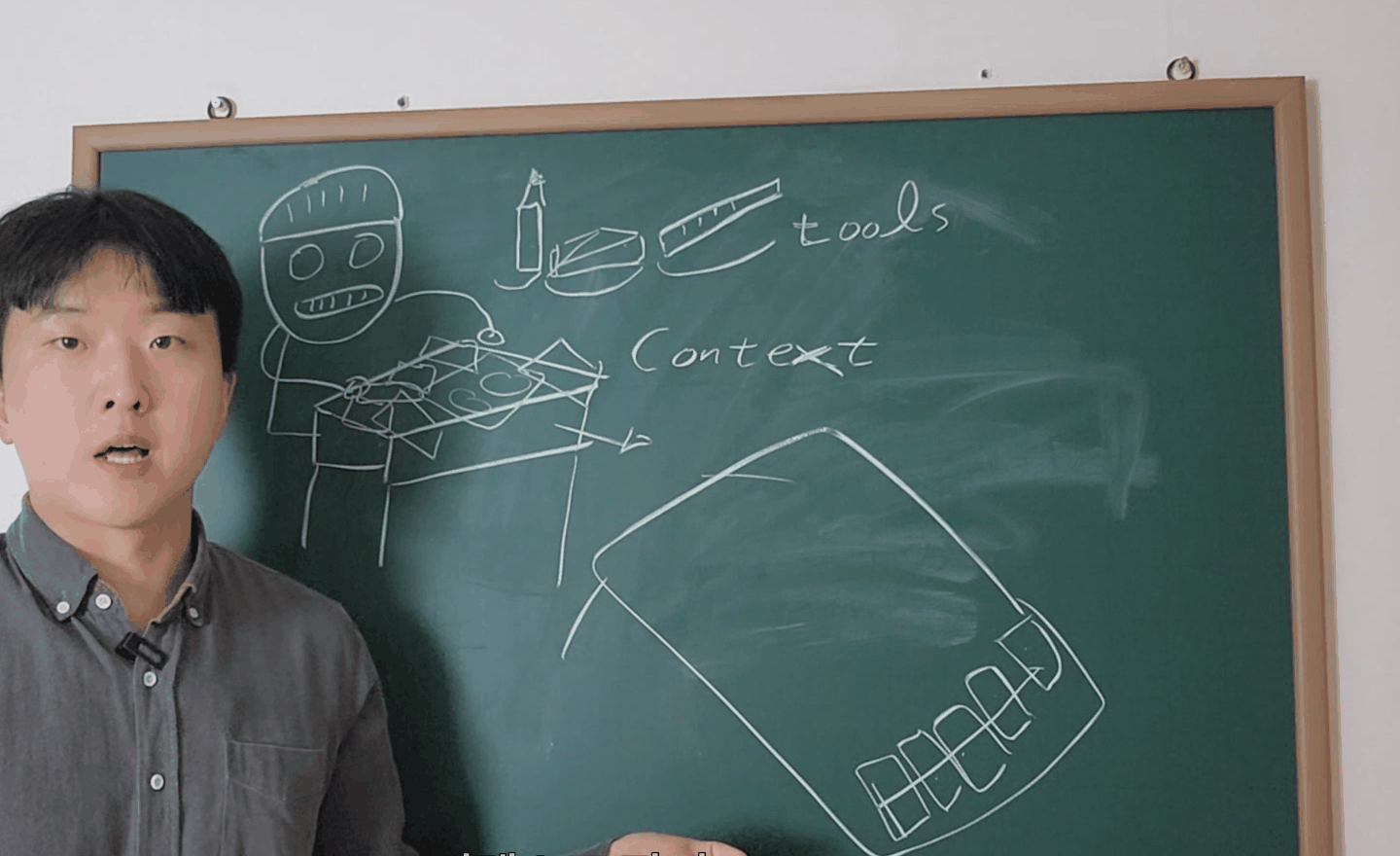
AI 에이전트를 책상에서 일하는 학생이라고 생각하시면 됩니다. 세 가지만 기억하세요.
| 비유 | 이름 | 뜻 |
|---|---|---|
| 뇌 | 모델 | 오퍼스·소넷처럼 생각을 맡는 부분. 뇌가 좋을수록 같은 조건에서도 결과가 낫습니다 |
| 학용품 | 툴(도구) | 파일 읽기·인터넷 검색·지메일·피그마처럼 AI가 직접 손대는 것들 |
| 책상 | 컨텍스트 | 지금 일에 쓰려고 올려둔 자료와 대화. 너무 어지러우면 뭘 해야 하는지 잊어버립니다 |
예전 챗GPT는 질문하면 글로 답만 주는 비서였습니다. 에이전트는 학용품을 스스로 집어 들고 일을 끝까지 합니다. 그래서 책상을 어떻게 차려주느냐가 결과를 가릅니다.
STEP 13분실습 준비하고 그냥 한 번 시켜보기
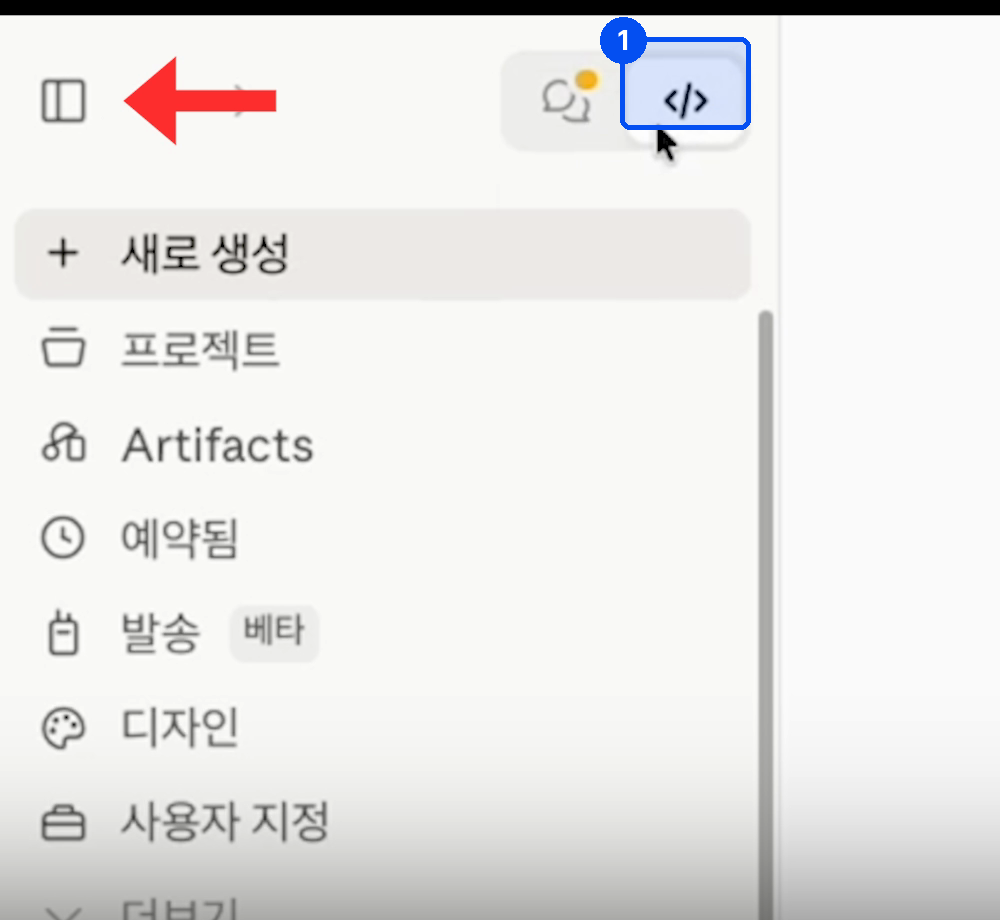
화면에 보이는 것들이 방금 배운 단어와 그대로 이어집니다.
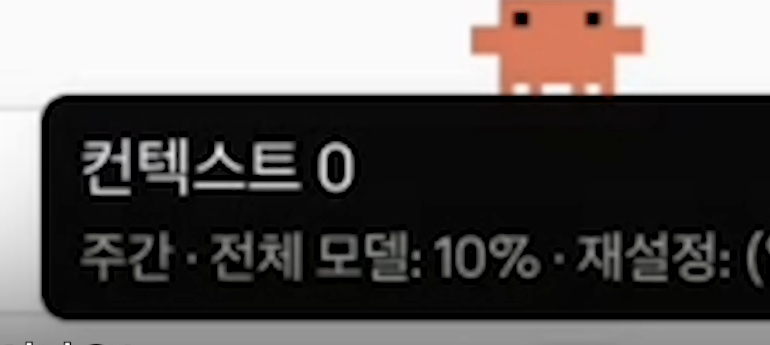
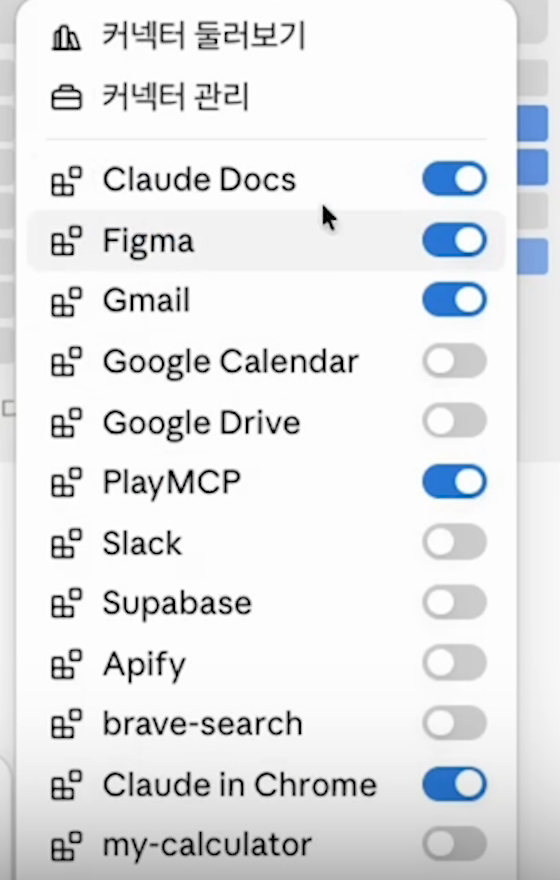
이제 받은 폴더에서 작업폴더_9월실적을 고르고 한 줄만 넣습니다.
이 폴더 보고 9월 월간 실적 장표 만들어줘.
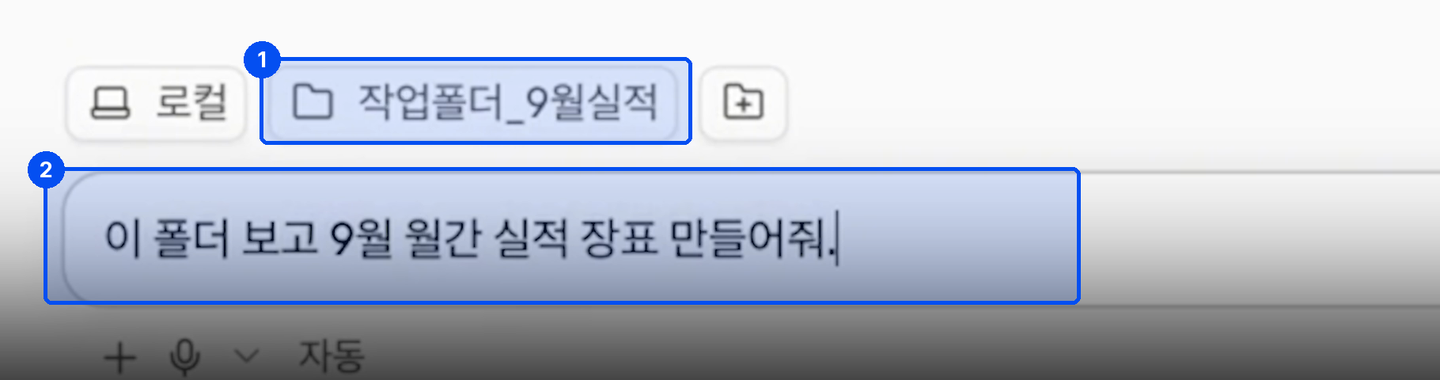
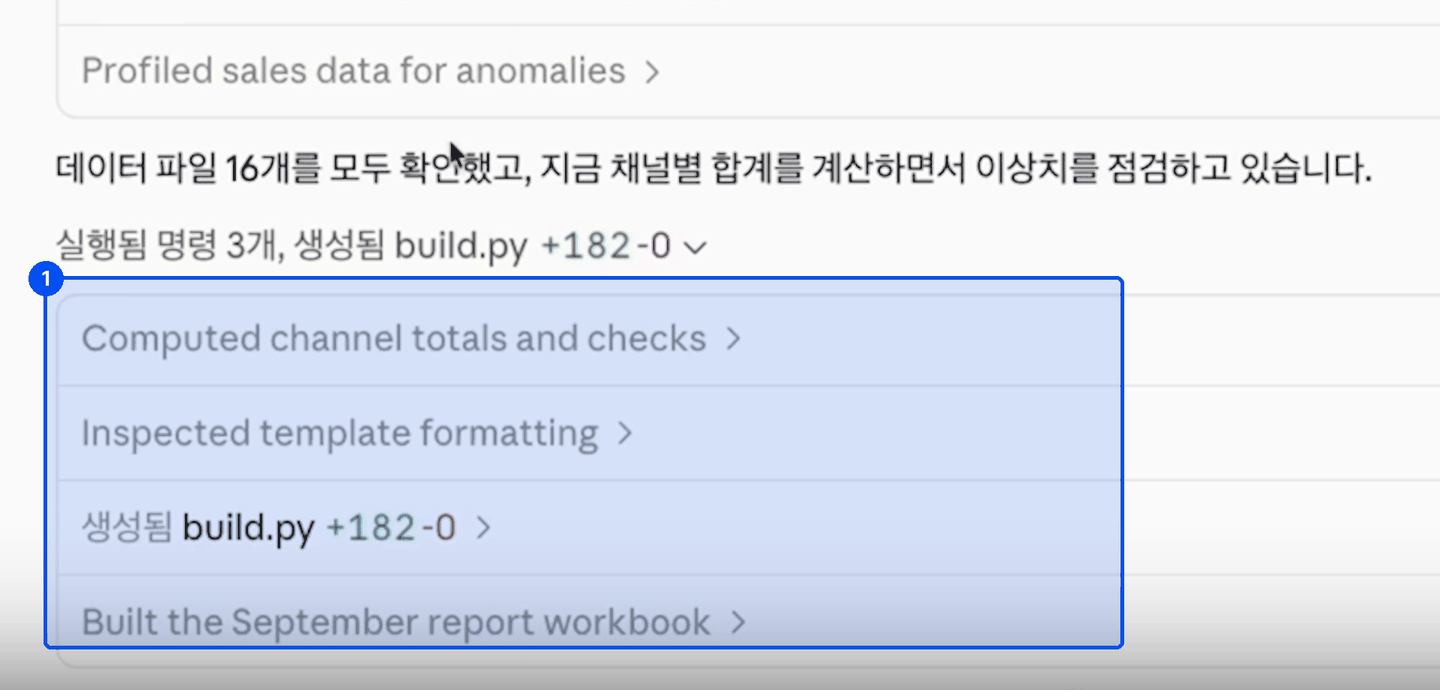
보시면 파일을 읽고, 계산하고, 결과를 보고 부족하면 한 바퀴를 더 돕니다. 자료를 모으고 → 뭔가 해보고 → 맞는지 확인하는 이 반복을 에이전트 루프라고 합니다. 목표에 닿았다고 판단해야 그제서야 보고합니다.
STEP 22분❶ 컨텍스트 — 폴더를 좁게 잡으세요
클로드 코드에서 고르는 폴더가 곧 책상입니다. 아까 일을 시켰을 때 폴더 안 파일을 전부 열어봤죠. 폴더를 바탕화면이나 다운로드처럼 넓게 잡으면 상관없는 파일까지 다 읽느라 책상이 금방 찹니다.
직접 비교해 보세요. 받은 ZIP의 넓은폴더_예시를 골라 같은 말을 넣으면 시키지도 않은 작년 매출이나 인사 파일까지 읽으러 갑니다.
대화가 길어져 책상이 꽉 차면 입력창에 /compact를 넣으세요. 지금까지 나눈 대화를 하나로 압축해서 중요한 것만 남기고 새 책상에서 이어 갑니다.
STEP 33분❷ 규칙 — 한 번 고친 건 CLAUDE.md에 남기세요
신입한테 "이거 틀렸어" 하고 고쳐줬으면 다음엔 기억해 주길 바라잖아요. 클로드도 똑같이 시킬 수 있습니다.
영상에서는 네이버 매출을 수수료 빼기 전 금액으로 잡길래 바로 고쳤습니다.
아니야 이거 틀렸어. 수수료 빼기 후 상품금액으로 잡아.
이렇게 고친 기준을 폴더 전체 규칙으로 남깁니다.
/init 다음 규칙을 프로젝트 규칙으로 기억해줘
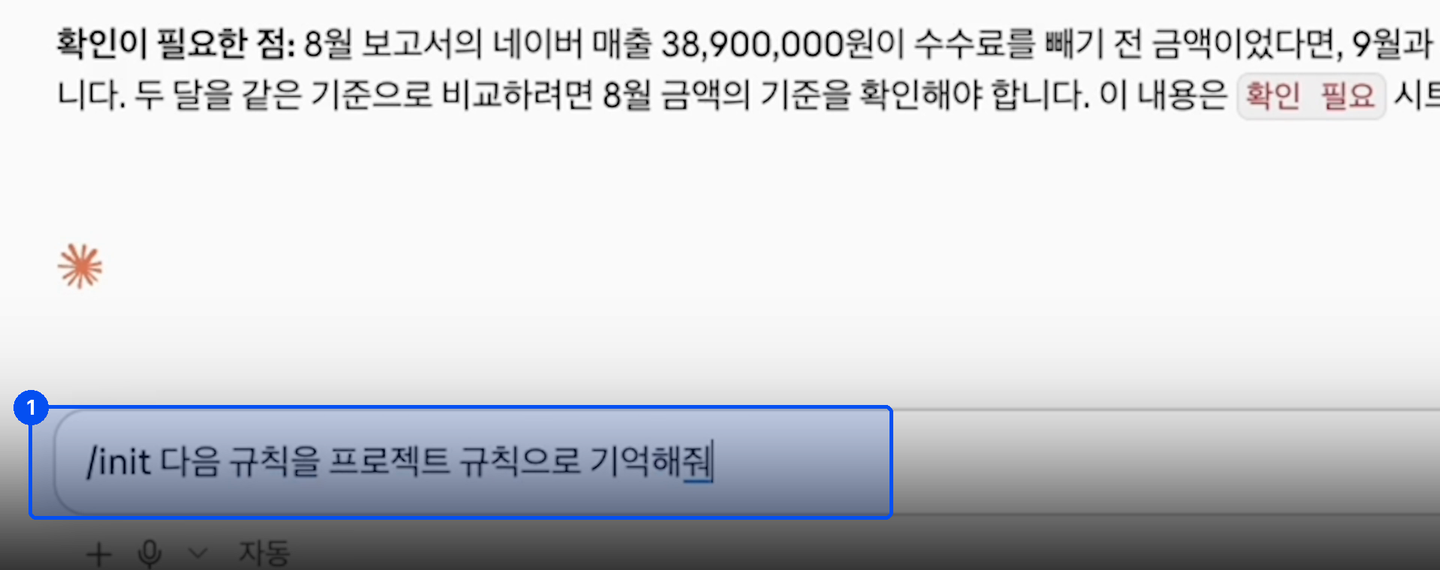
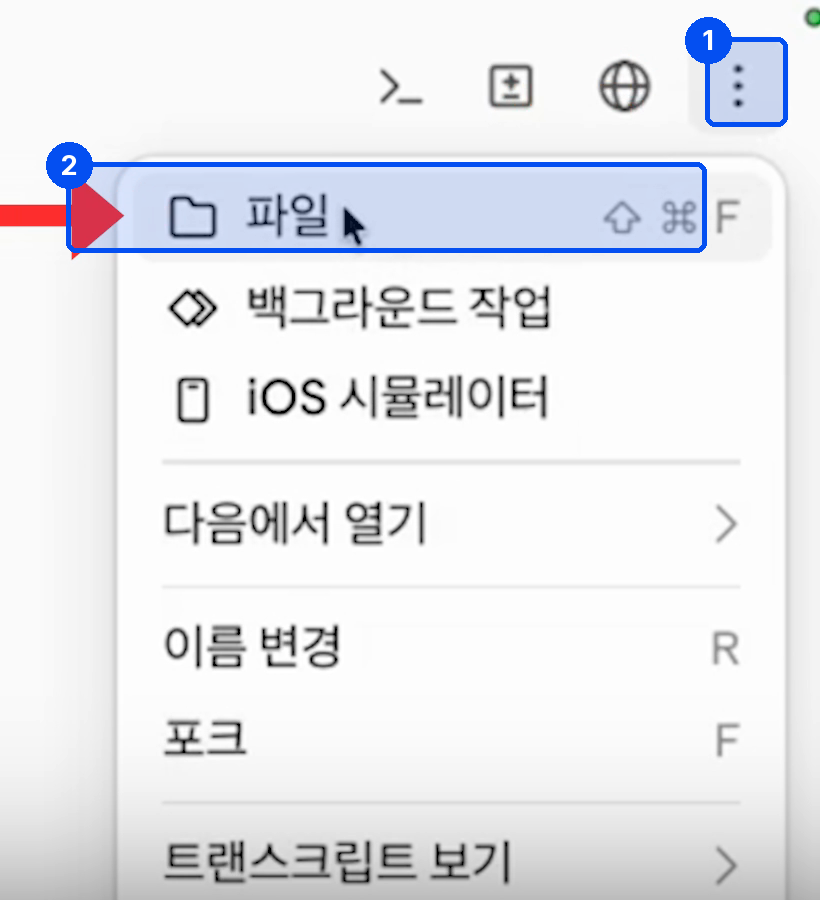
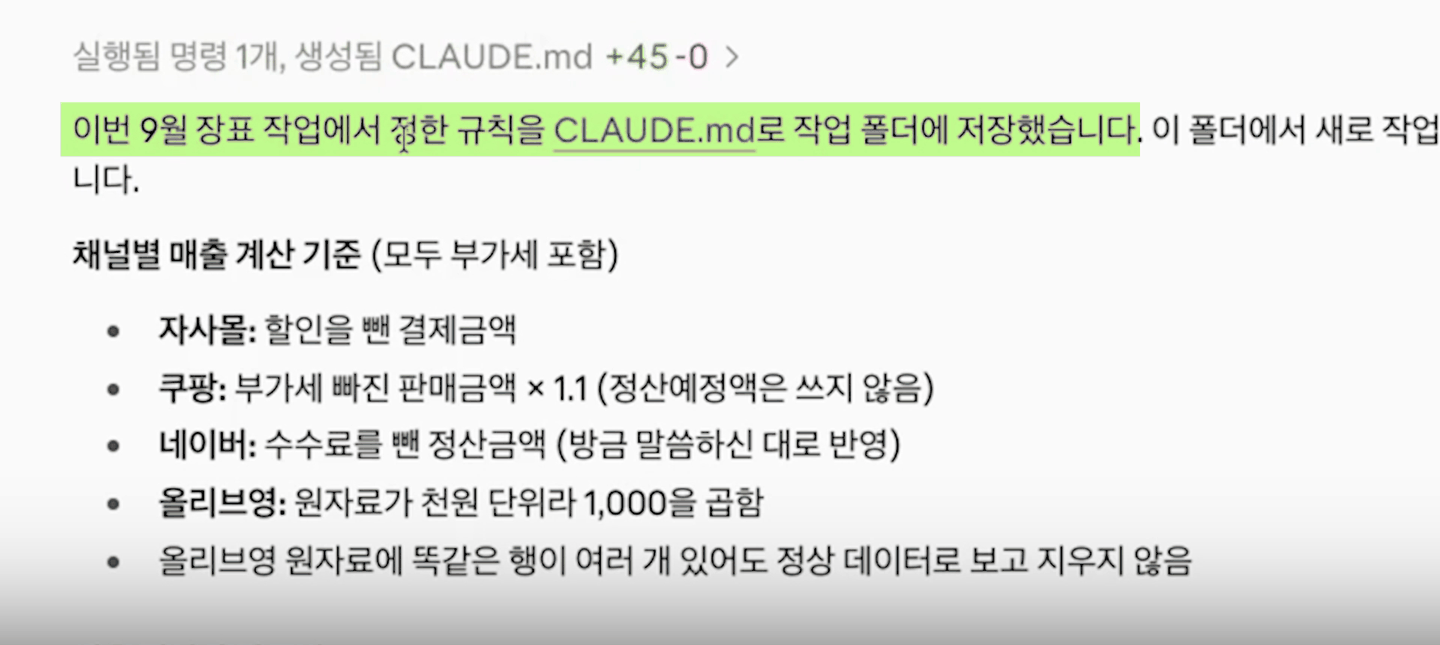
CLAUDE.md는 이 폴더에서 일할 때마다 먼저 읽는 업무 지침서입니다. 새 창을 열어 다시 시켜도 이 기준을 지킨 채로 시작합니다. 파일 끝의 .md는 마크다운이라는 표기법이고, 그냥 글자 파일이라고 보시면 됩니다.
STEP 44분❸ 서브 에이전트 — 담당을 나누세요
AI는 한번 방향을 정하면 잘 안 바꿉니다. 자기 생각을 점점 굳혀 가요. 고집 센 직원이 혼자 일을 끝내버리는 것과 같습니다. 그래서 옆에서 봐주는 사람을 따로 앉힙니다. 만든 사람과 검토하는 사람이 다르면 훨씬 꼼꼼해집니다.
이렇게 따로 앉힌 담당자를 서브 에이전트라고 합니다. 만드는 법은 말로 시키면 끝입니다.
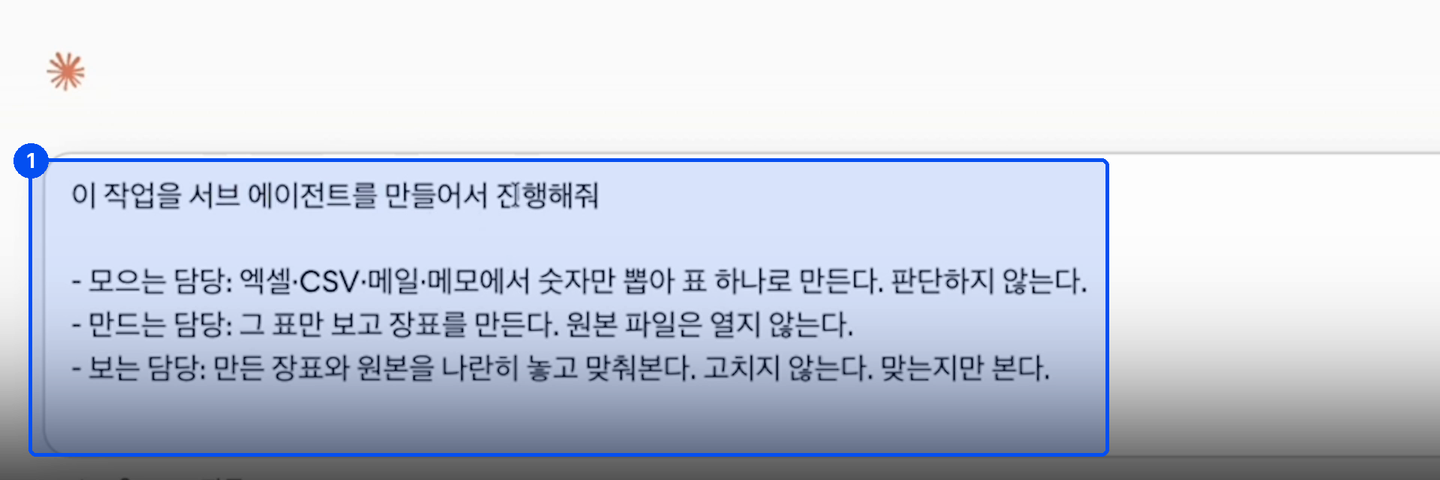
이 작업을 서브 에이전트를 만들어서 진행해줘

- 모으는 담당: 엑셀·CSV·메일·메모에서 숫자만 뽑아 표 하나로 만든다. 판단하지 않는다.
- 만드는 담당: 그 표만 보고 장표를 만든다. 원본 파일은 열지 않는다.
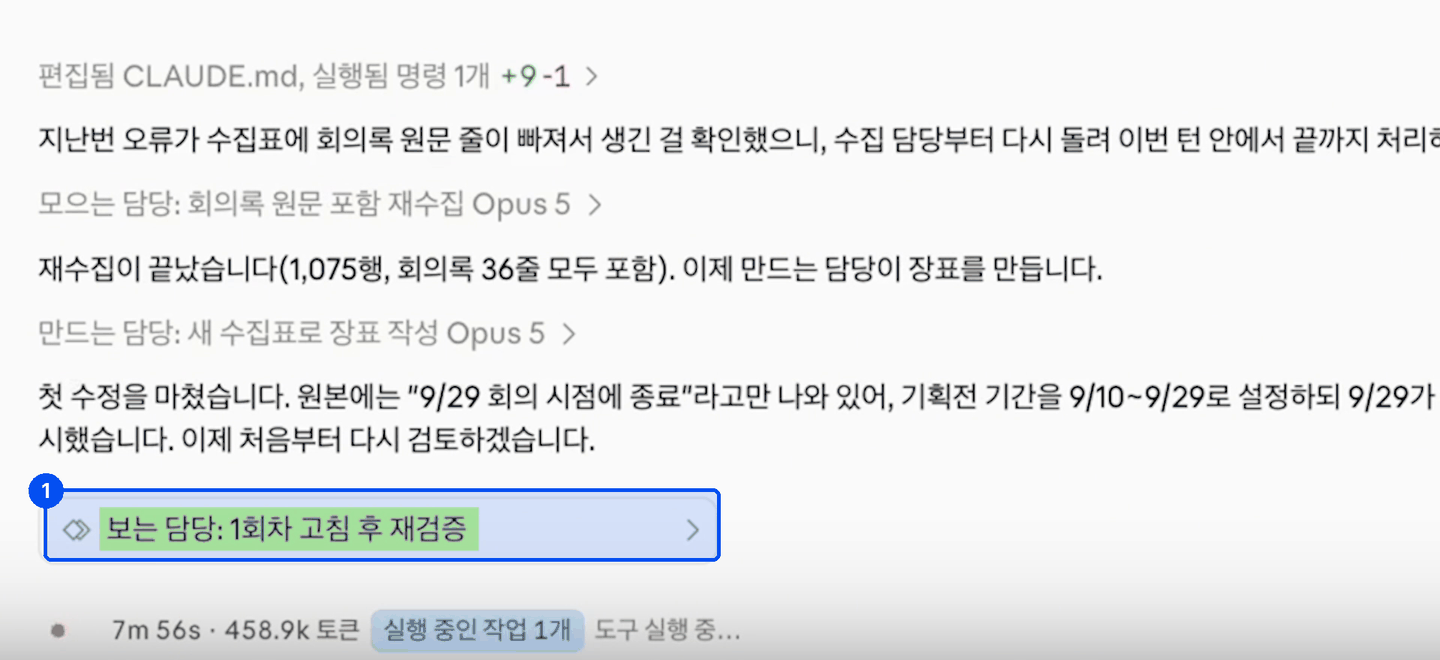
- 보는 담당: 만든 장표와 원본을 나란히 놓고 맞춰본다. 고치지 않는다. 맞는지만 본다.
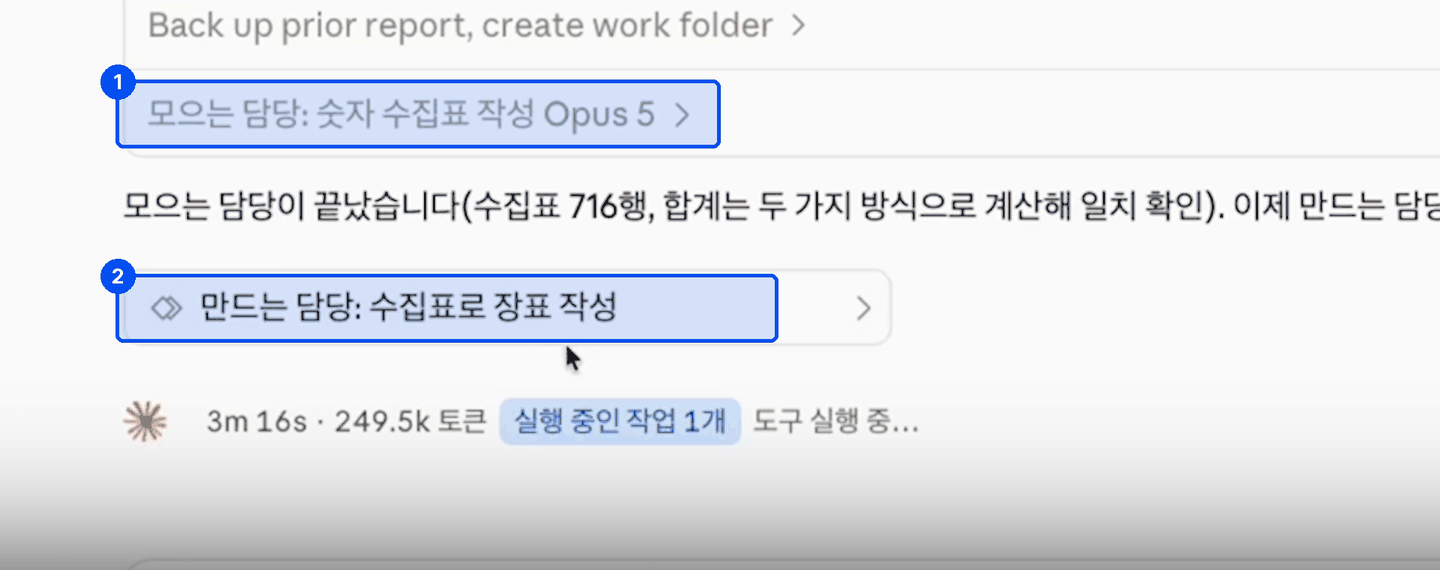
세 담당은 각자 새 책상에서 일합니다. 보는 담당은 앞에서 만든 사람이 아니니 거리낌 없이 "이거 별론데요?" 하고 짚습니다.
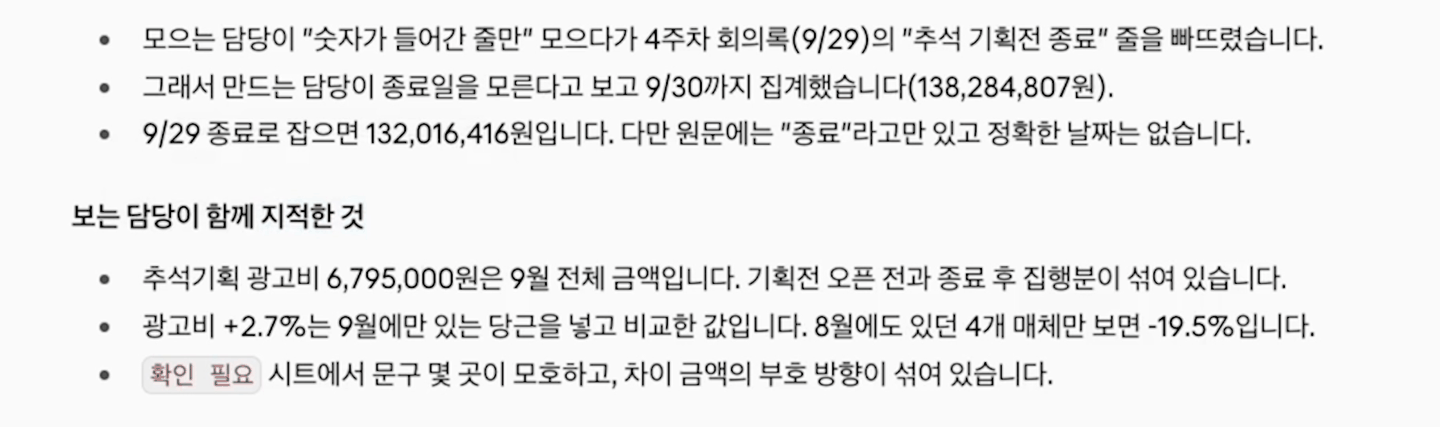
잘 돌아가면 이 순서도 규칙으로 남겨 둡니다. 다음에 같은 일을 시키면 항상 세 담당을 거칩니다.
CLAUDE.md 에 이 오케스트레이션 기억해놔
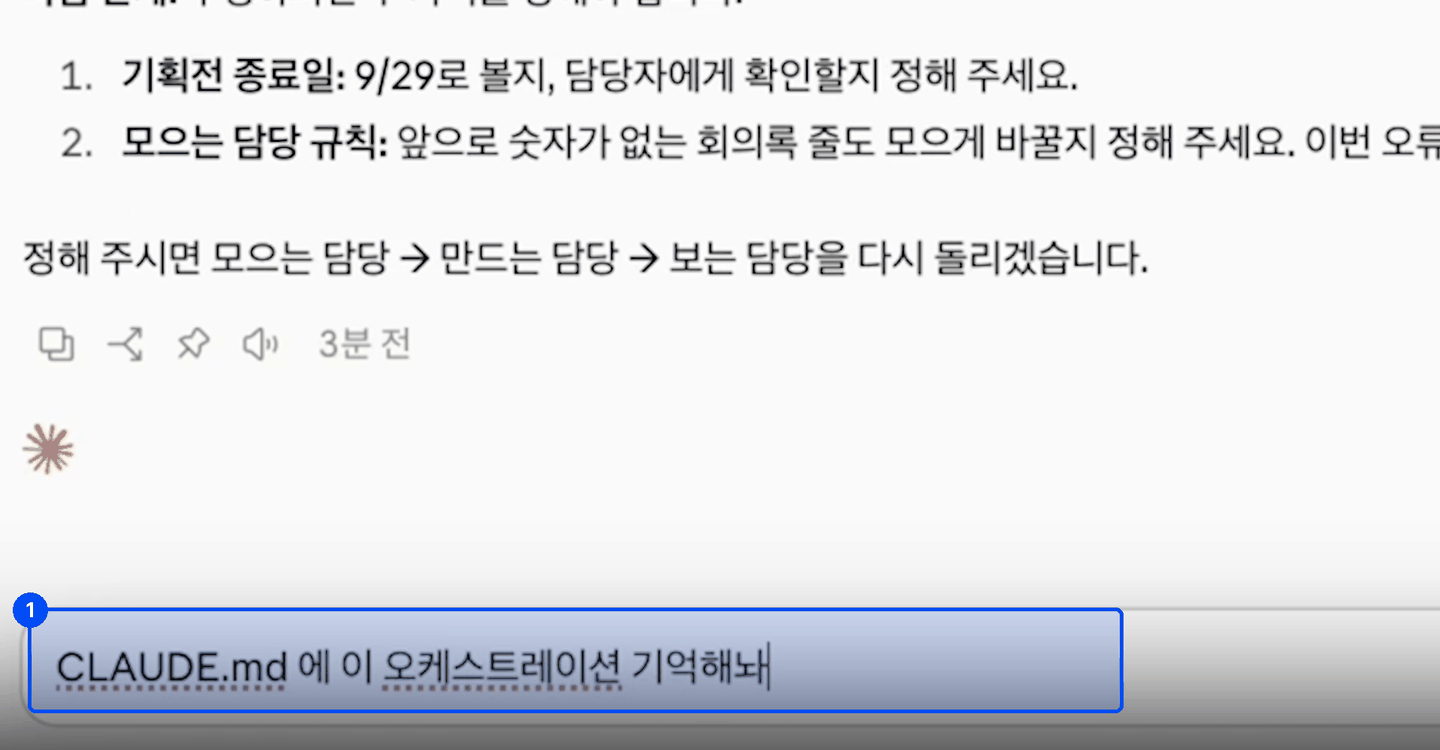
오케스트레이션은 메인 클로드가 담당들을 불러 일을 맡기고, 결과를 모아 최종 판단하는 걸 부르는 말입니다. 이렇게 단계를 나눠 두면 "모으는 담당만 바꿔볼까?"처럼 고칠 곳이 잘 보입니다.
코드 이야기가 너무 어렵다면
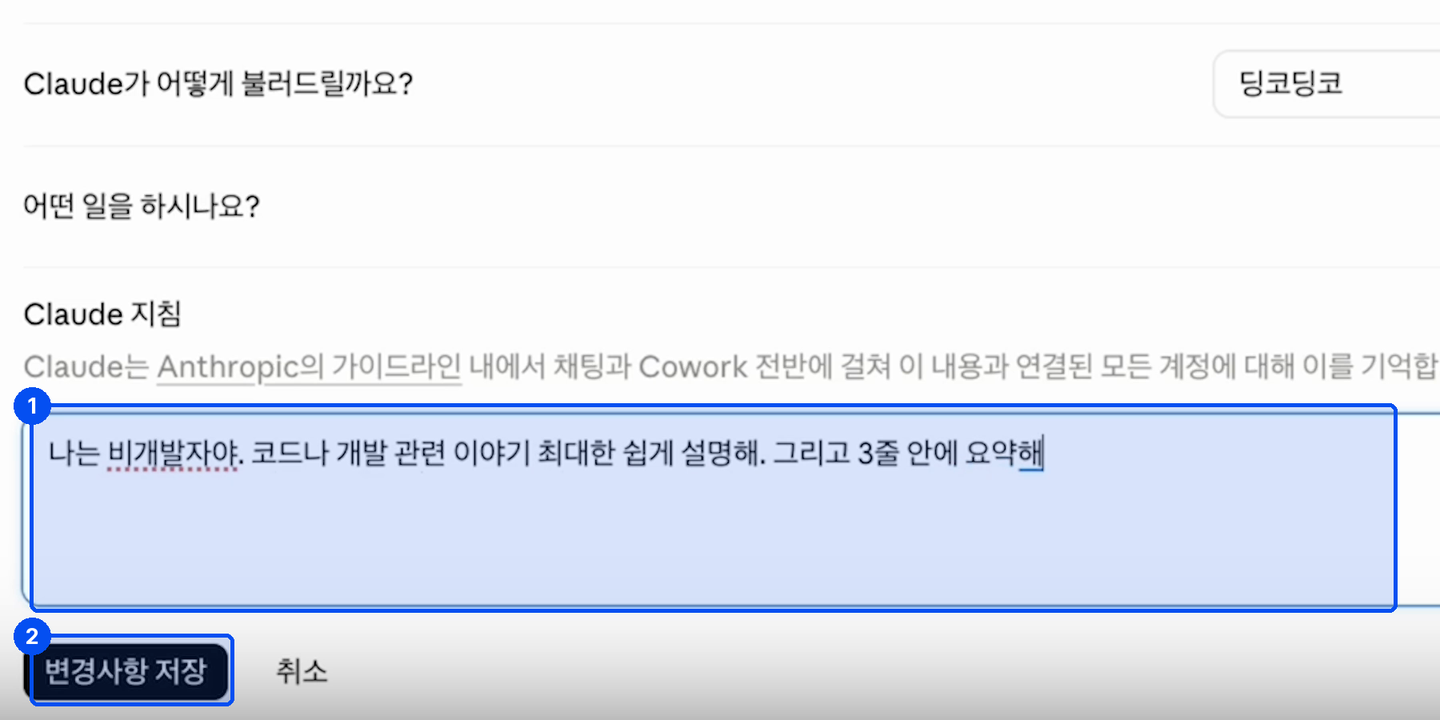
"파이썬 판다스" 같은 말이 계속 나와서 힘드시면 전체 지침에 한 번만 적어 두세요. 왼쪽 아래 이름을 눌러 설정에 들어가 Claude 지침 칸에 붙여넣고 저장합니다.
나는 비개발자야. 코드나 개발 관련 이야기 최대한 쉽게 설명해. 그리고 3줄 안에 요약해서 설명하도록 해
STEP 53분❹ 게이트 — 무엇을 검사할지 정해 주세요
사과 공장을 떠올려 보세요. 500g이 넘으면 통과, 안 되면 걸러냅니다. 이 통과 기준이 게이트입니다.

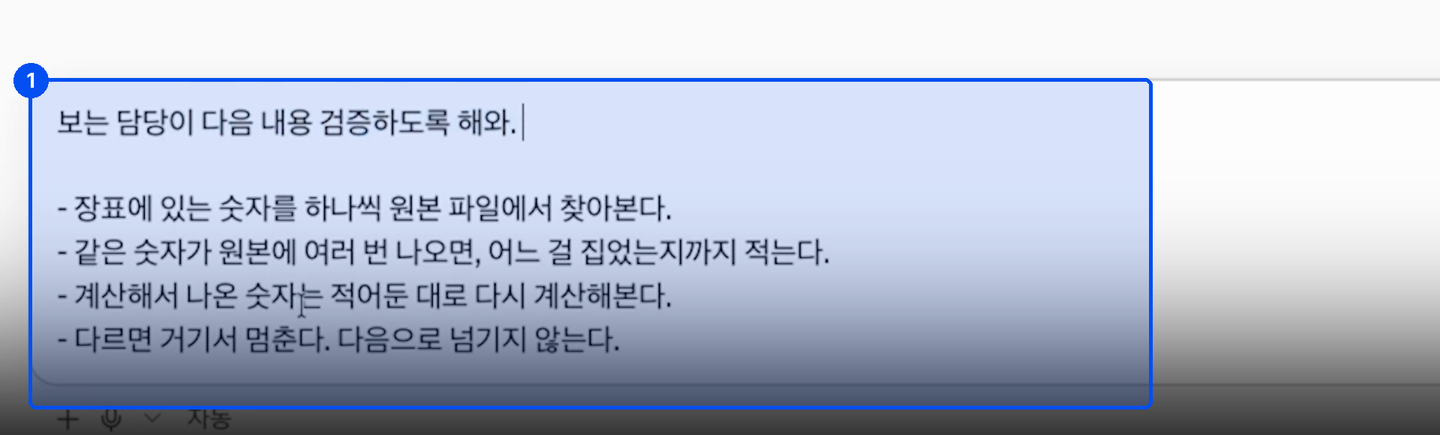
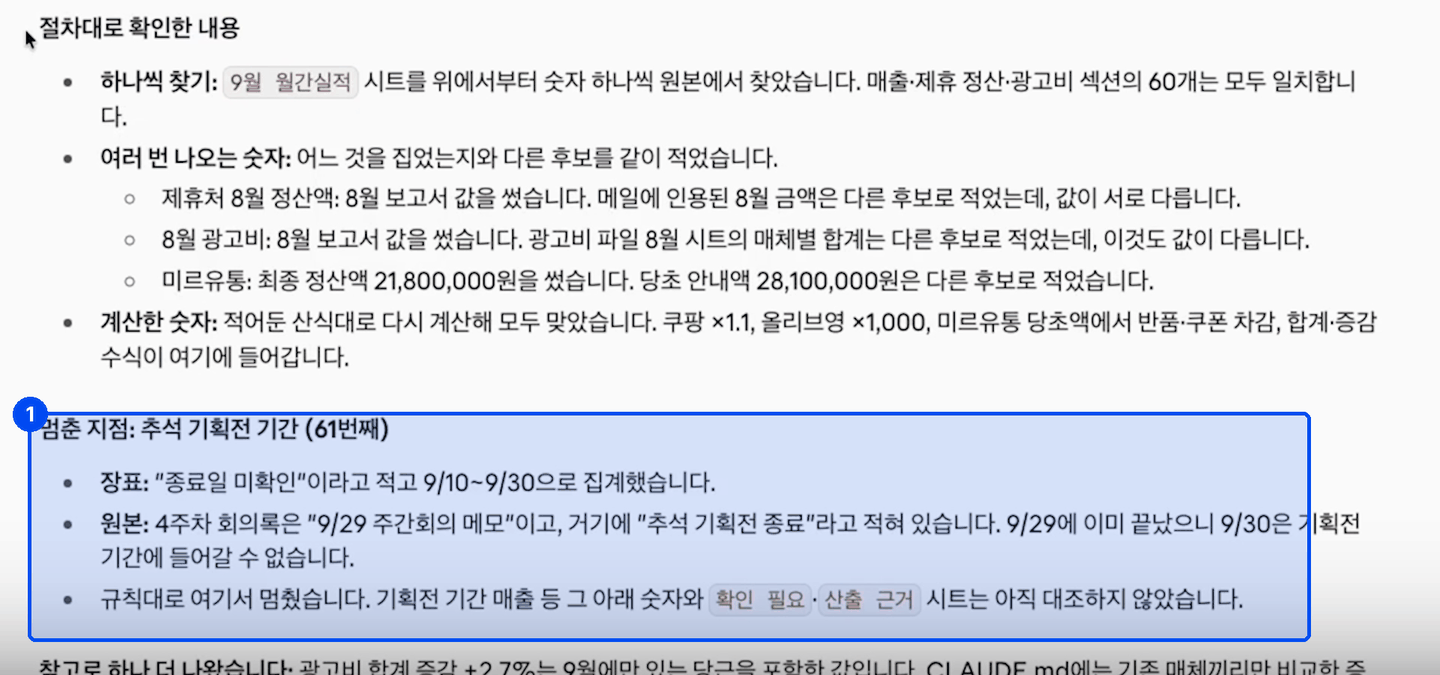
AI는 매번 같은 답을 내지 않습니다. 잘 나올 때도 있고 어긋날 때도 있죠. 그래서 보는 담당에게 "잘 봐줘"가 아니라 뭘 볼지를 집어서 줘야 합니다. 두루뭉술하게 시키면 전부 통과시킵니다.
보는 담당이 다음 내용 검증하도록 해줘.

- 장표에 있는 숫자를 하나씩 원본 파일에서 찾아본다.
- 같은 숫자가 원본에 여러 번 나오면, 어느 걸 집었는지까지 적는다.
- 계산해서 나온 숫자는 적어둔 대로 다시 계산해본다.
- 다르면 거기서 멈춘다. 다음으로 넘기지 않는다.
STEP 63분❺ 루프 — 통과할 때까지 다시 돌리세요
게이트에 걸렸으면 고쳐서 다시 돌려야 합니다. 이걸 사람이 매번 시키지 않고 알아서 반복하게 하는 게 루프입니다. 처음 결과가 80점이면 85, 90, 95점으로 점점 올라갑니다.
입력창에 /loop를 치면 쓰는 법이 뜹니다.
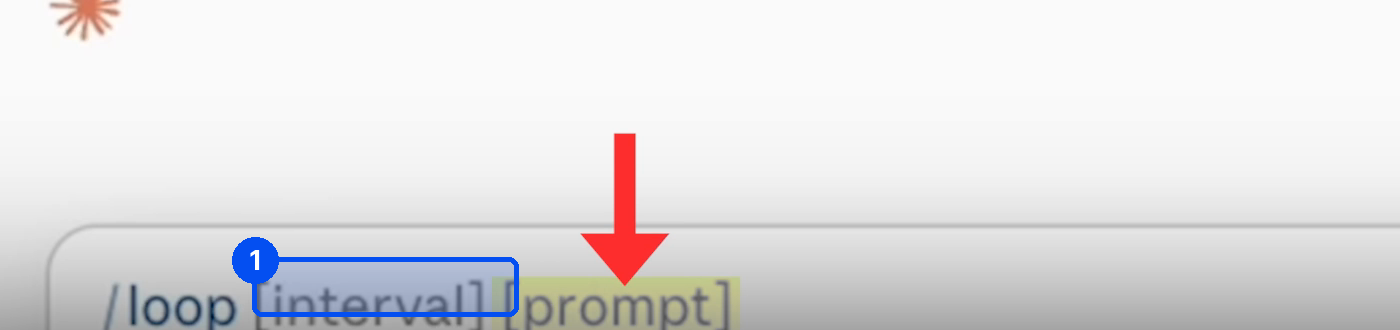
/loop 보는 담당이 통과시킬 때까지 모으는 담당부터 다시 돌려줘. 통과하면 반복을 끝내줘.

멈출 조건
- 보는 담당이 걸면 만드는 담당이 고쳐서 다시 확인받는다. 세 번 고쳐도 안 맞으면 멈추고, 뭐가 안 맞는지 적어두고 사람을 부른다.
- 원본 자체가 이상하면 고치지 말고 바로 멈춘다.

멈출 조건은 꼭 넣으세요. 안 넣으면 의미 없이 계속 돕니다. 그리고 원본이 틀렸을 때 원본을 장표에 맞춰 고쳐버리면 장표는 깔끔한데 원본 숫자가 바뀌어 있어서 나중에 찾기가 정말 어렵습니다.
✅ 체크리스트
- 일 하나에 폴더 하나로 작업 폴더를 좁게 잡았다
- 한 번 고친 기준을
CLAUDE.md에 남겼다 - 모으는·만드는·보는 담당을 나눴다
- 보는 담당에게 검사할 항목을 줄마다 적어 줬다
- 반복시킬 때 멈출 조건을 같이 넣었다
- 결과 숫자는 마지막에 직접 한 번 확인했다
마무리
클로드 코드가 내 뜻대로 안 움직였던 건 다섯 가지 중 뭔가가 빠져서입니다. 책상이 너무 어질러졌거나, 규칙을 안 적어줬거나, 혼자 다 시켰거나, 검사 기준이 없었거나, 다시 돌릴 방법이 없었던 거죠.
한 번에 다 붙이실 필요는 없습니다. 오늘은 폴더 좁히기랑 CLAUDE.md 하나만 해보세요. 그것만 해도 다음 달에는 폴더만 갈아끼우고 한 줄로 시킬 수 있습니다. 다 돌려본 뒤에는 ZIP 안의 완성본_CLAUDE.md와 내 파일을 나란히 놓고 비교해 보세요.
함께 만드는 가이드
이 가이드가 도움 됐나요?
댓글 0
- 첫 댓글을 남겨보세요.
영상으로 보기
글로 다 따라 하셨다면 안 보셔도 됩니다. 손이 어디로 가는지 눈으로 보고 싶을 때만 여세요.
이어서 따라 하기
다음 단계
혼자 막히지 말고, 같이 하세요
따라 하다 막히는 부분은 아지트 카톡방에서 물어보고, 끝냈으면 결과를 공유해 주세요. 비개발자 직장인끼리 세팅을 돕는 방입니다.