따라하기 가이드 · 채팅창에 파일을 하나씩 올리던 직장인
직장인을 위한 클로드 코워크 5가지
폴더를 통째로 맡기고, 브라우저와 프로그램을 직접 조작하게 하고, 여러 일을 한꺼번에 돌리고, 폰에서 이어서 시키고, 정해둔 시간에 알아서 돌게 합니다. 연습용 가상 기획전 폴더가 들어 있어 회사 파일 없이 따라할 수 있습니다.
- 따라 하기 9분
- 스텝 6개
- 복사해 쓰는 문장 7개
- 실습 파일 2개
ai.agit · 현업에서 검증한 실전 가이드
Practice kit
일부 회원 전용 · 무료가이드를 읽고 바로 실습해 보세요
대부분 바로 받을 수 있고, 일부 자료만 가입 후 이용 동의가 필요합니다.
- ZIP코워크_실습폴더.zip · 폴더 4개 + 파일 5개
코워크 실습 폴더 ZIP
주간보고 두 주치, 월별 실적, 킥오프·2차 회의록이 든 가상 기획전 폴더입니다. 압축을 풀고 그대로 코워크에 연결하면 됩니다.
- MD코워크_복붙_프롬프트.md · 프롬프트 3개
코워크 복붙 프롬프트 카드
폴더를 맡기는 세 문장과 주의할 점을 모았습니다.
채팅창에 파일을 하나씩 올려서 물어보고 계셨다면, 코워크는 그 반대입니다. 폴더 하나를 연결해두면 그다음부터는 말만 하면 됩니다. 어떤 파일을 봐야 하는지도, 결과를 어디 저장할지도 클로드가 알아서 합니다.
STEP 02분설치하고 작업 폴더 하나 연결하기
클로드 데스크톱 앱을 설치하고 입력창 아래 Cowork를 고릅니다. 설치할 때 가상환경을 세팅하는데, 쉽게 말해 우리 컴퓨터 안에 작은 방을 하나 따로 만드는 것입니다. 그 방에서만 일을 시키고 끝나면 방을 통째로 버리니까, 컴퓨터를 해치지 않는 선에서만 움직입니다.
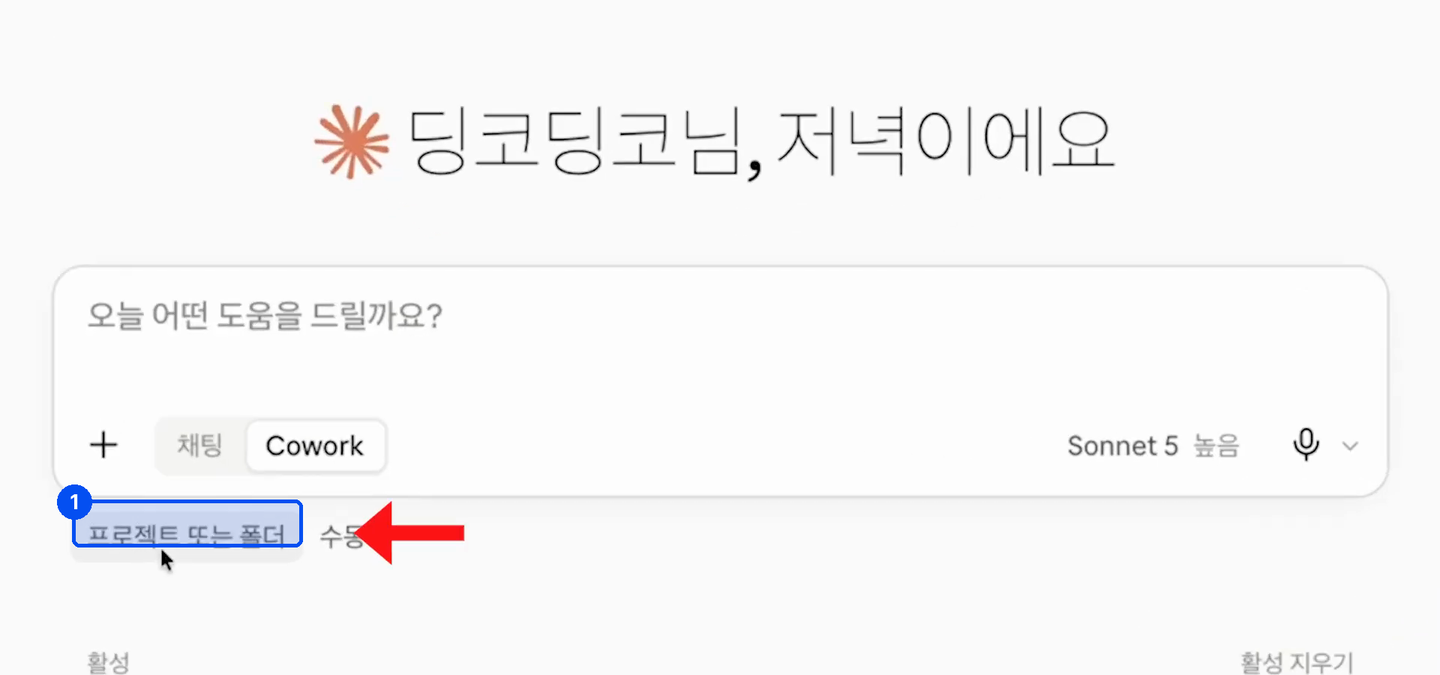
폴더를 지정하면 파일을 바꿔도 되는지 물어봅니다.
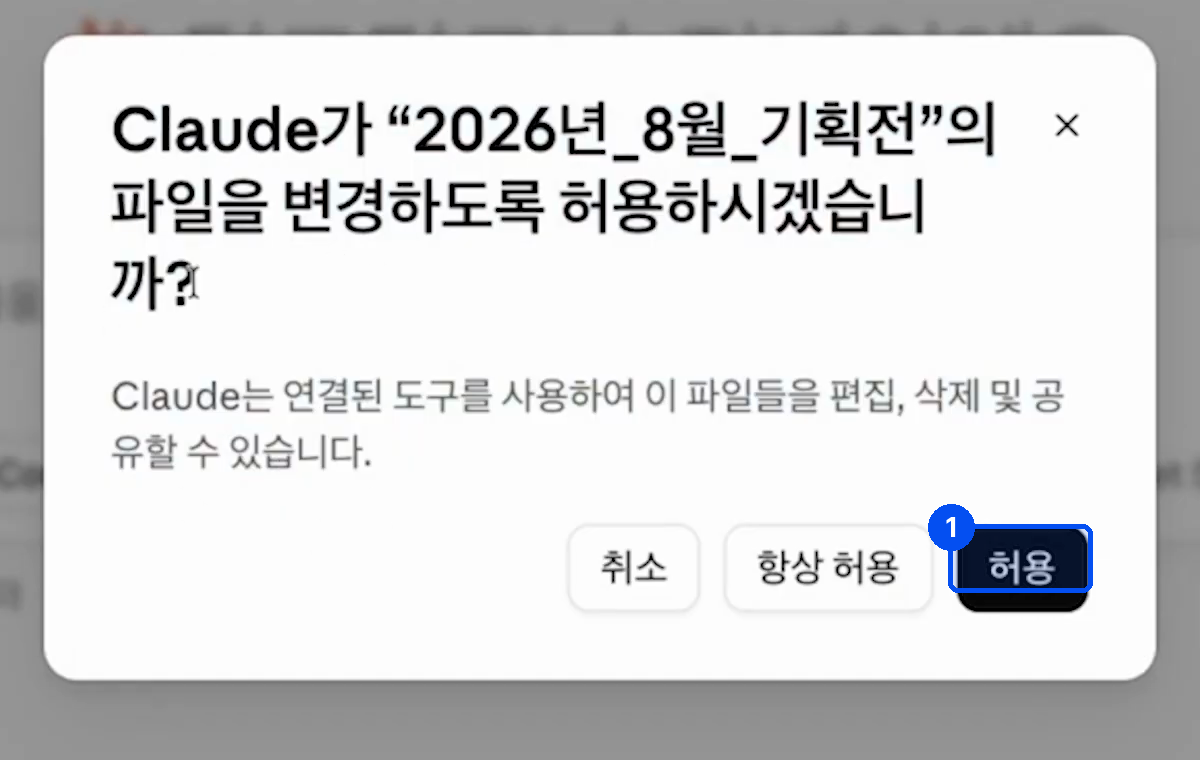
STEP 14분폴더를 통째로 맡기기
이제 예전처럼 "어떤 파일이 필요할까" 고르지 않아도 됩니다. 폴더 전체를 보고 클로드가 알아서 판단합니다.
이 폴더 보고, 팀장 보고용 한 장으로 정리해서 결과물 폴더에 파일로 만들어줘.
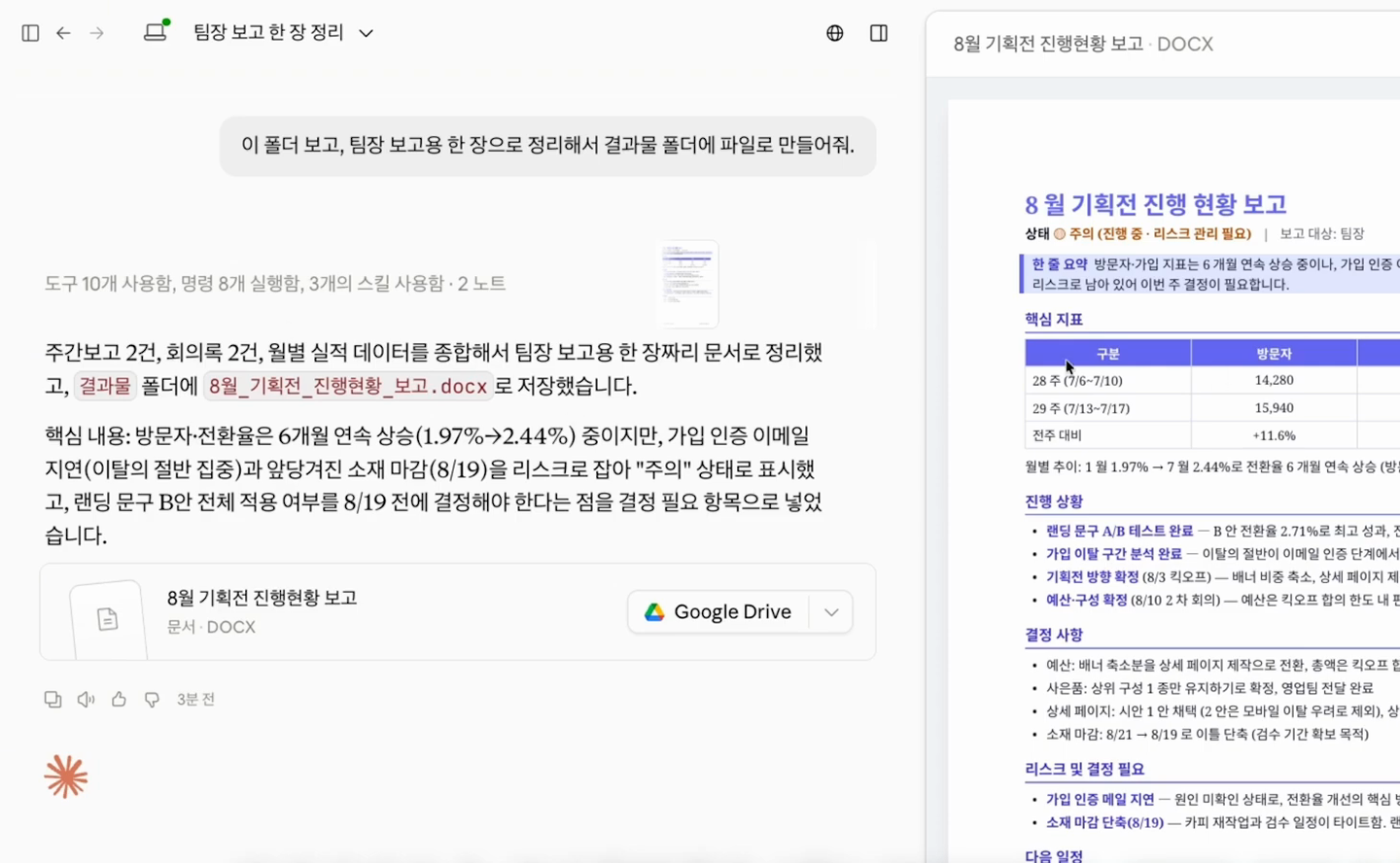
결과가 대화창이 아니라 결과물 폴더에 파일로 생깁니다. 여기서 끝이 아닙니다.
자료가 바뀌면 넣기만 하기
새 주간보고를 주간보고 폴더에 떨구고 이렇게만 말합니다. 연결은 다시 안 해도 됩니다.
주간보고 폴더 다시 보고, 이번 주 걸로 새로 만들어줘. 결과물 폴더에 넣고.
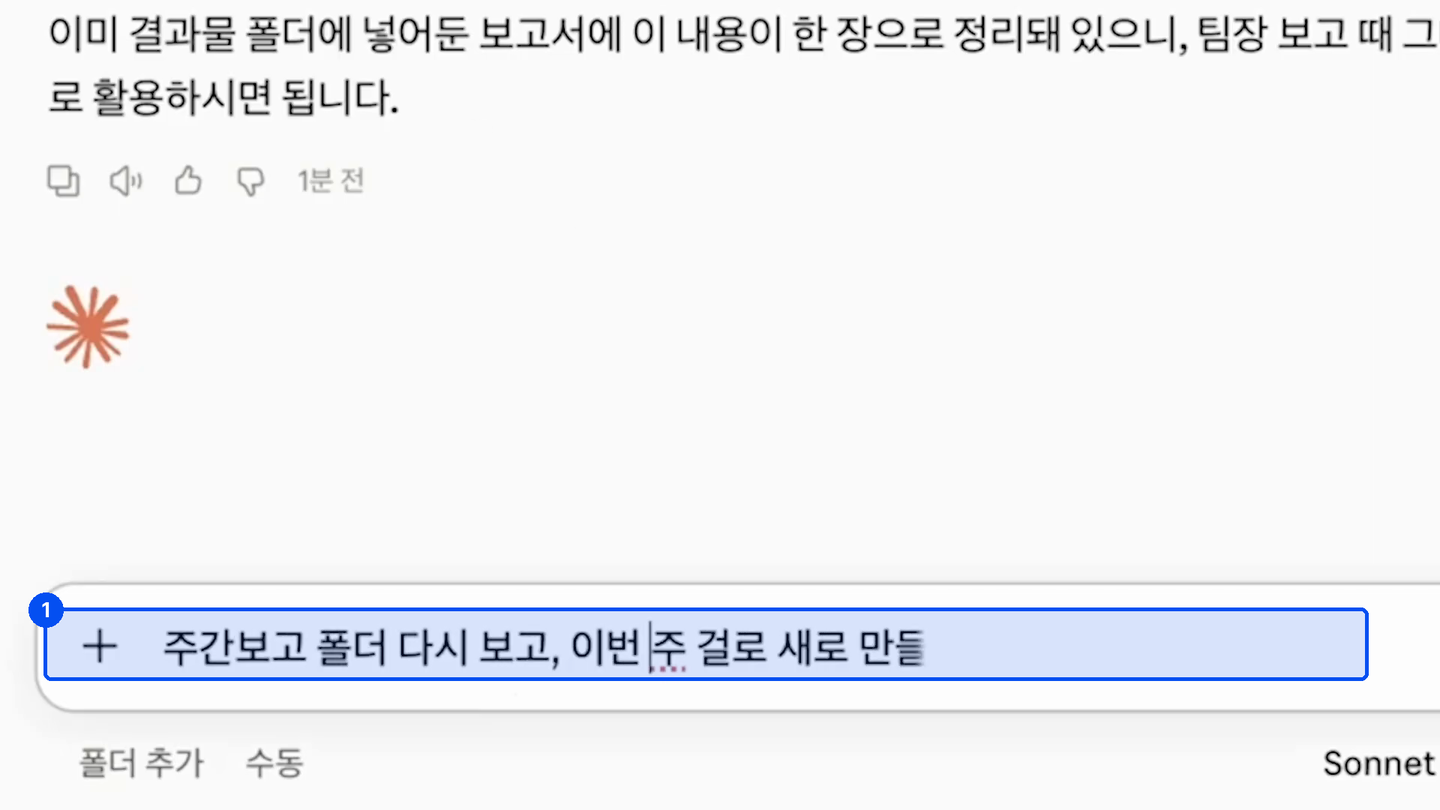
쌓인 결과를 다시 재료로 쓰기
결과물 폴더에 있는 것들 모아서 이번 달 요약 한 장 만들어줘.
자기가 만든 걸 자기가 다시 읽습니다. 다운받아서 다시 올릴 일이 없습니다. 나는 올바른 데이터만 넣어주면 됩니다.
STEP 23분브라우저를 직접 쓰게 하기
바깥 사이트에서 자료를 가져와야 할 때가 있습니다. 코워크는 브라우저도 손쉽게 다룹니다.
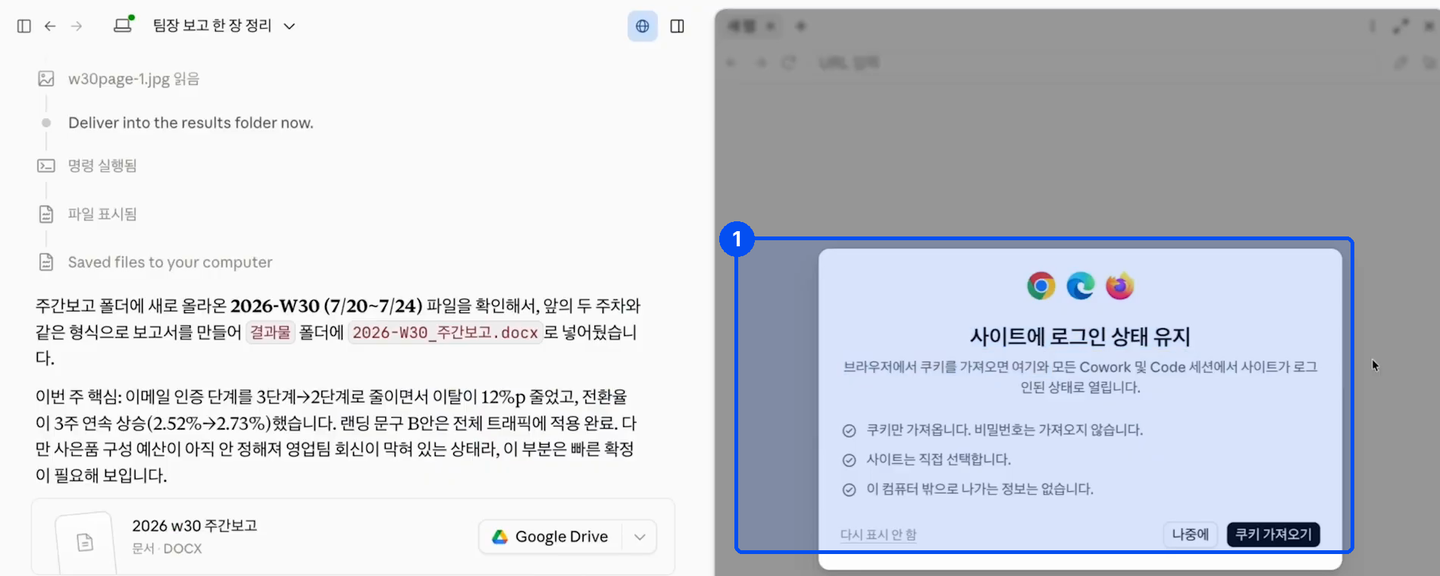
로그인이 필요한 사이트라면 내 브라우저의 로그인 상태를 가져올 수 있습니다.
우리 고객사 정보 브라우저 직접 이용해서 찾아줘
허용 버튼만 누르면, 마우스를 전혀 누르지 않아도 클로드가 사이트에 들어가 필요한 걸 찾아옵니다.
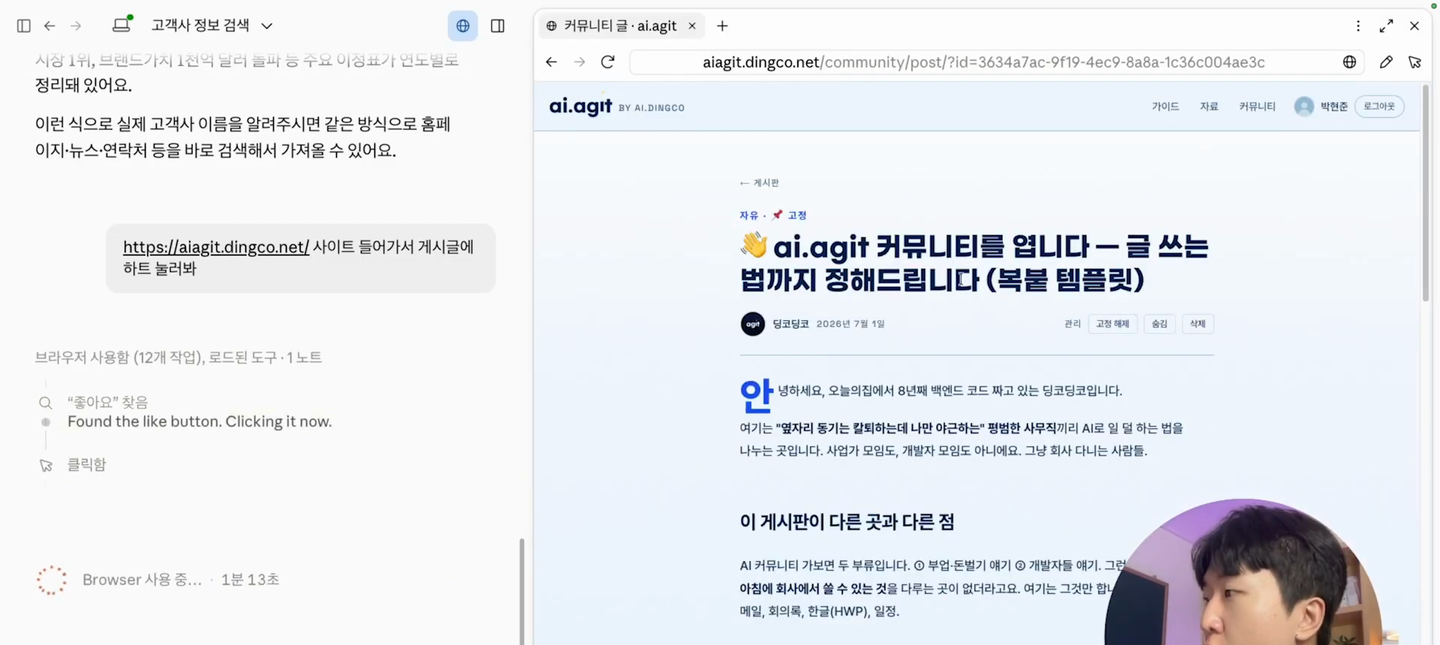
댓글을 남기든, 정보를 모으든, 사이트에서 사람이 하던 일을 전부 맡길 수 있다는 뜻입니다.
STEP 33분컴퓨터의 프로그램을 직접 열게 하기
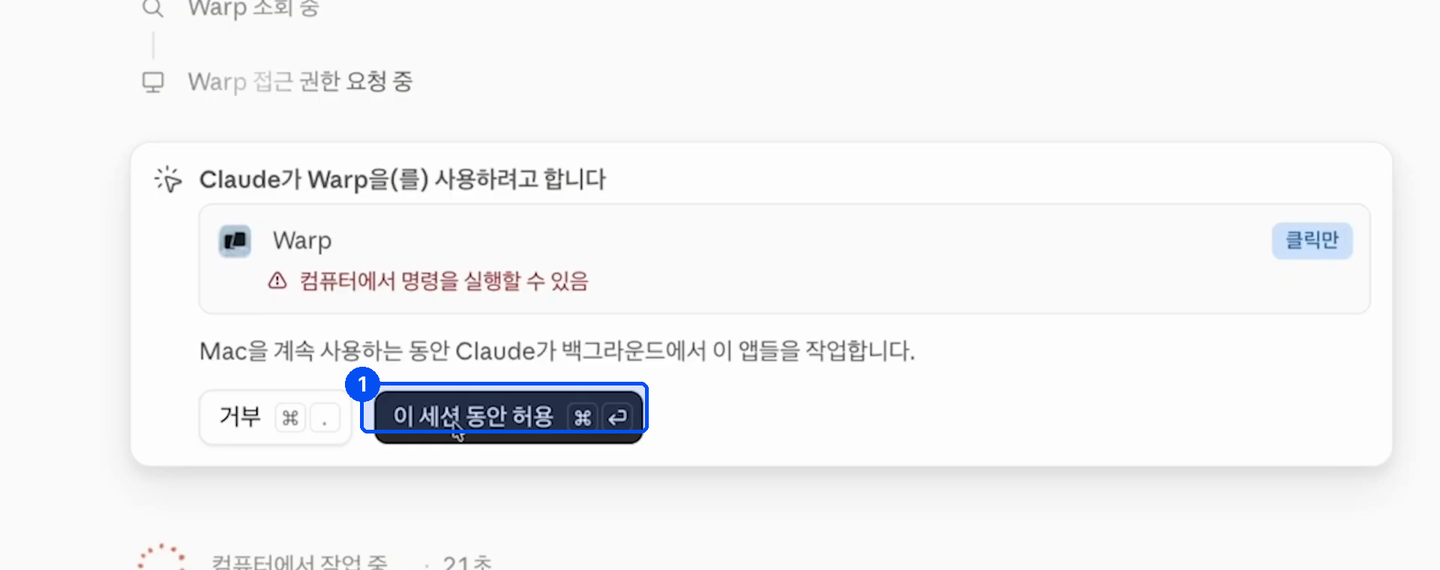
"나는 웹사이트가 아니라 데스크톱 프로그램을 써야 하는데" 싶으셨다면, 그것도 됩니다. 처음 한 번은 백그라운드 컴퓨터 사용을 허용해줘야 합니다.
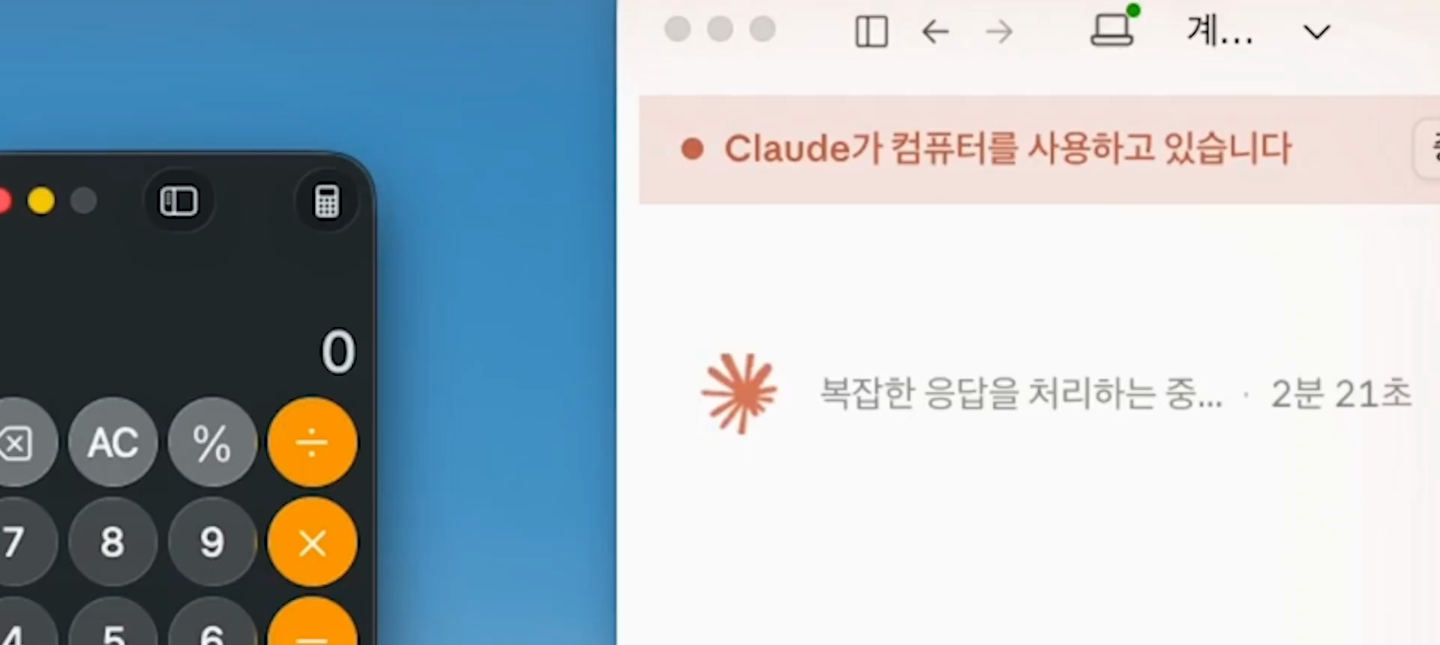
계산기 어플리케이션 실행해봐
STEP 42분여러 일을 한꺼번에 돌리기
채팅은 한 번에 하나씩이지만 코워크는 여러 일을 동시에 시킬 수 있습니다.
회의록 정리하고, 실적표 만들고, 지난 보고서 요약해줘
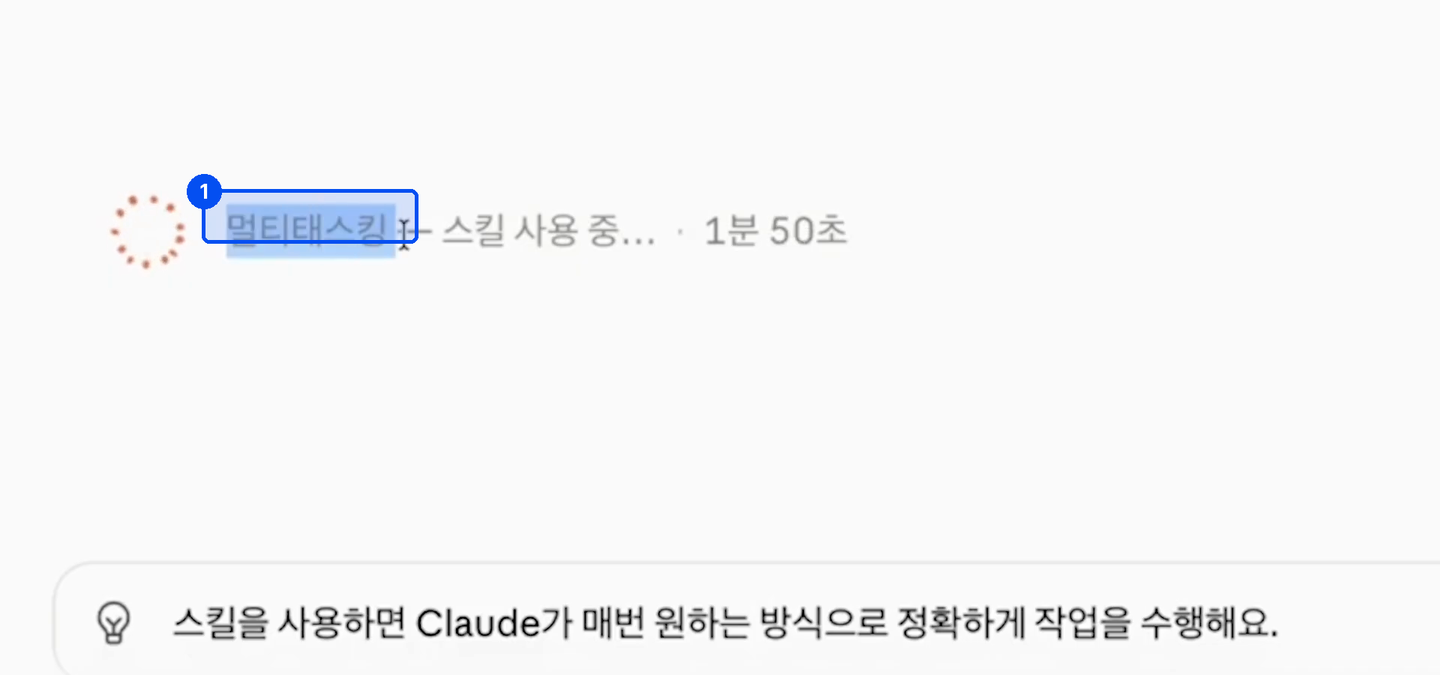
기다려야 하는 일을 순서대로 하나씩 하지 않고 한꺼번에 돌리니 훨씬 빠릅니다. 스킬을 만들어 두면 매번 원하는 방식으로 정확하게 작업합니다.
STEP 54분폰에서 이어서 시키고, 정해둔 시간에 돌게 하기
폰에서 이어서 시키기
코워크 왼쪽 위에 발송(Dispatch)이 있습니다. 클로드 모바일 앱을 받아 계정을 연결하면, 집에 있는 컴퓨터가 깨어 있는 동안 폰에서 이어서 시킬 수 있습니다.
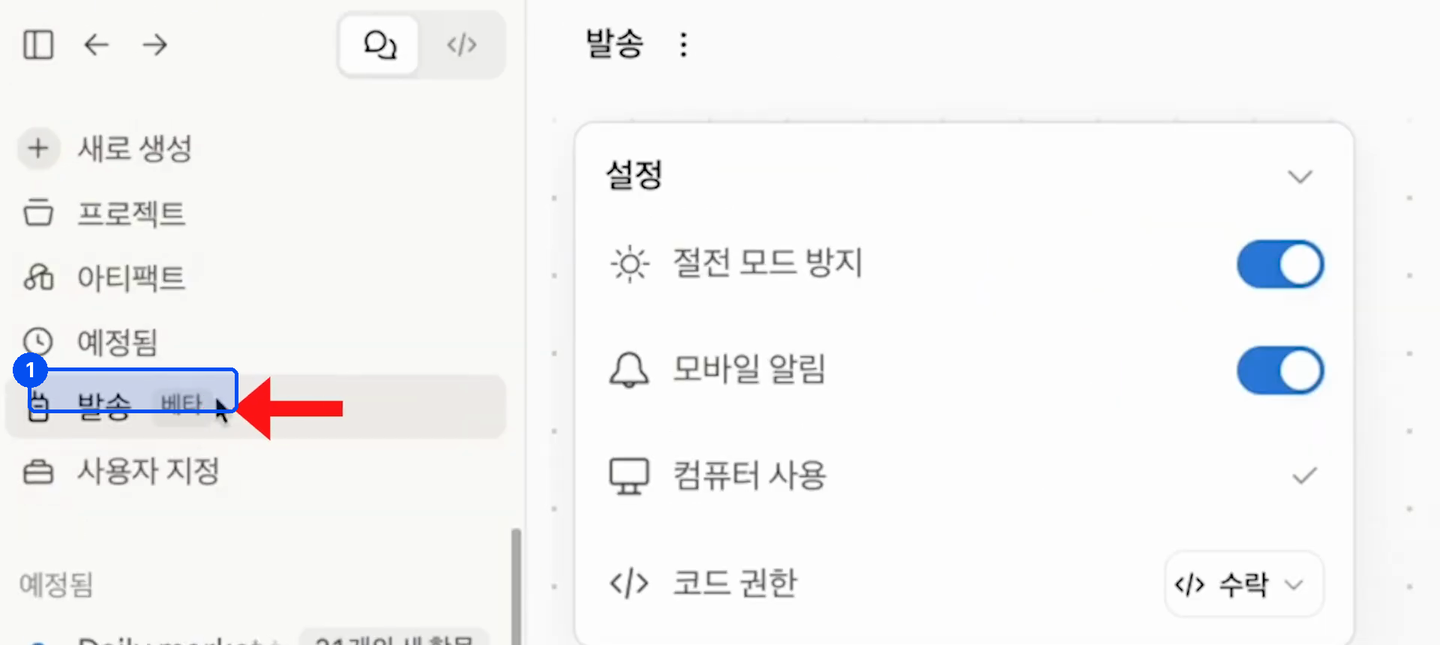
데스크톱 채팅창에 쓴 내용이 폰에도 그대로 뜹니다. 폰만 들고 나가도 하던 일을 계속 이어갈 수 있습니다.
정해둔 시간에 알아서 돌게 하기
매주 반복하는 일이라면, 한 번 잘 돌려본 작업을 그대로 예약하면 됩니다.
이 작업 매주 금요일 오후 6시에 진행해줘
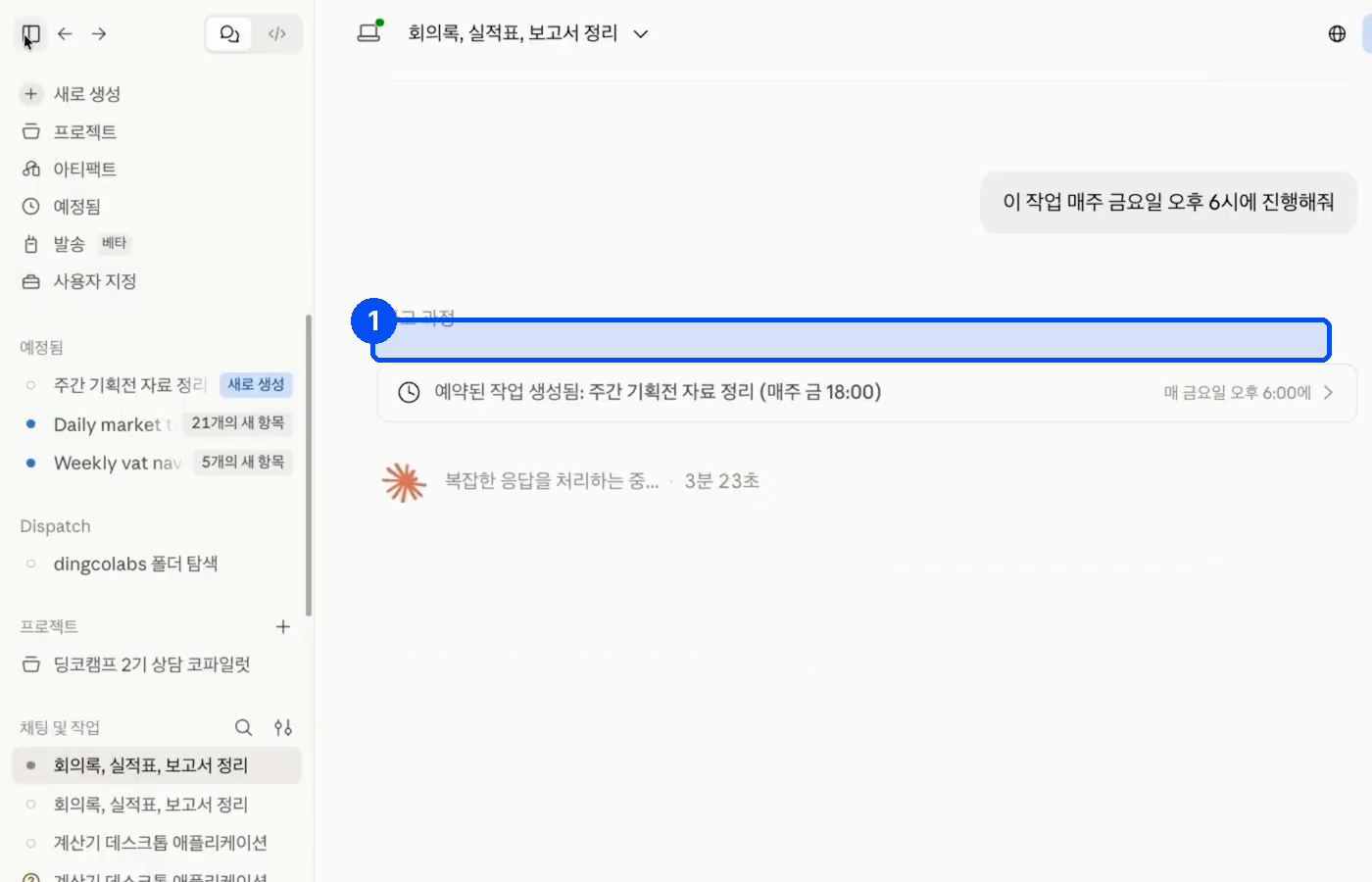
예정됨 탭에서 지금 실행을 누르면 바로 돌려볼 수도 있습니다. 실행 기록이 남으니 매번 결과를 검사할 수 있습니다.
✅ 체크리스트
- 작업용 폴더를 하나 따로 만들어 연결했다
- 파일을 고르지 않고 폴더를 통째로 맡겨봤다
- 자료를 바꾼 뒤 폴더만 다시 보라고 해봤다
- 브라우저 조작과 프로그램 조작의 권한 차이를 이해했다
- 세 가지 일을 한꺼번에 시켜봤다
- 반복하는 일 하나를 예약해뒀다
마무리
다섯 가지를 전부 쓸 필요는 없습니다. 폴더 통째로 주고 일 시키기 하나만 손에 붙어도 매주 파일을 올리고 받는 일이 사라집니다. "이거 내 업무에는 이렇게 적용하면 되겠다" 싶은 것 하나부터 시작해 보세요.
함께 만드는 가이드
이 가이드가 도움 됐나요?
댓글 0
- 첫 댓글을 남겨보세요.
영상으로 보기
글로 다 따라 하셨다면 안 보셔도 됩니다. 손이 어디로 가는지 눈으로 보고 싶을 때만 여세요.
이어서 따라 하기
다음 단계
혼자 막히지 말고, 같이 하세요
따라 하다 막히는 부분은 아지트 카톡방에서 물어보고, 끝냈으면 결과를 공유해 주세요. 비개발자 직장인끼리 세팅을 돕는 방입니다.