따라하기 가이드 · 회사 양식 PPT가 대기업 수준까지 안 올라가는 직장인
대기업 장표로 다시 만드는 AI PPT 4단계
삼성SDS·삼성바이오로직스·현대·LG가 공시한 실제 장표를 본보기로 삼습니다. 페이지마다 역할을 나누고, 서사를 넣고, 계속 쓸 도형을 세트로 뽑고, 규칙 안에서 통과할 때까지 돌립니다. 코드는 몰라도 됩니다.
- 따라 하기 10분
- 스텝 5개
- 복사해 쓰는 문장 8개
- 실습 파일 1개
ai.agit · 현업에서 검증한 실전 가이드
Practice kit
일부 회원 전용 · 무료가이드를 읽고 바로 실습해 보세요
대부분 바로 받을 수 있고, 일부 자료만 가입 후 이용 동의가 필요합니다.
- MD대기업PPT_복붙_프롬프트.md · 지시문 7개
대기업 장표 PPT 복붙 프롬프트 카드
영상에 나온 지시문 네 단계와, 결과가 흔들릴 때 얹는 세 가지를 순서대로 모았습니다.
"우리 회사에선 못 쓸 것 같다." 지난 PPT 영상에 달린 댓글입니다. 맞는 말이었습니다. 회사 양식만 먹여서는 대기업 수준까지 안 올라갑니다.
그래서 이번엔 대기업이 공개한 장표 132장을 그대로 뜯었습니다. 여백과 행 높이를 인치 단위로 재고, 계속 쓸 도형을 세트로 뽑고, 규칙 안에서만 돌게 묶습니다. 파일을 붙여넣고 "이거랑 비슷하게 만들어줘"로는 안 나옵니다. 순서가 있습니다.
STEP 01분그냥 시키면 뭐가 나오는지 먼저 보기
무엇이 문제인지 눈으로 봐야 다음 단계가 납득이 갑니다. PDF를 올리고 이렇게만 던져보세요.
이거 기반으로 KPI 장표 만들어줘
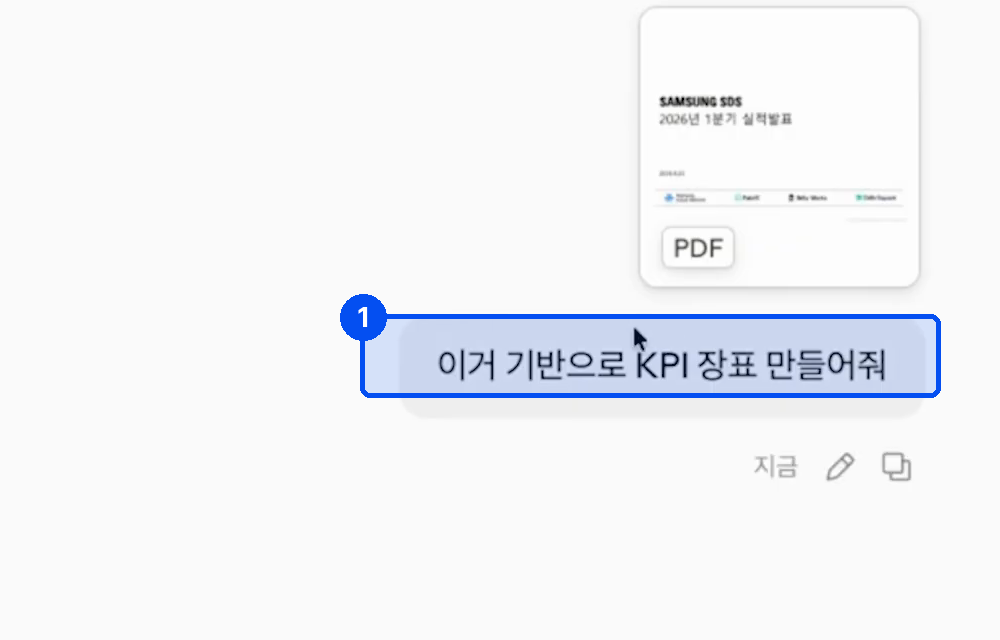
표지도 있고 실적표도 있고 아키텍처도 있는 자료를 통째로 주면, 어느 페이지를 기준으로 삼아야 할지 모르는 채로 아무거나 가져다 씁니다. 이제 순서를 바꿉니다.
STEP 13분페이지마다 무슨 역할인지 나누기
만들기 전에 분류부터 시킵니다. 여기서 나온 수치가 뒤에서 정답지가 됩니다. 이 단계를 건너뛰면 뒤가 전부 흔들립니다.
각 페이지를 표지, 목차, 요약, 실적표, 사업부 하이라이트, 전후 비교, 전망, 전략,
아키텍처, 포트폴리오, 투자 로드맵, 타임라인, 가이던스, 의사결정, 부록 중
하나로 분류해줘.

아래 내용도 기록해
- 정보 블록 수
- 표/차트 유형
- 가로·세로 비율
- 제목과 각주의 위치
- 화면에서 가장 먼저 읽히는 요소

실제 화면을 볼 때는 눈대중만 하지 말고 제목 구간, 본문 시작선, 각주, 행 높이,
표 헤더와 표 설명의 높이를 인치 단위로 적어줘.
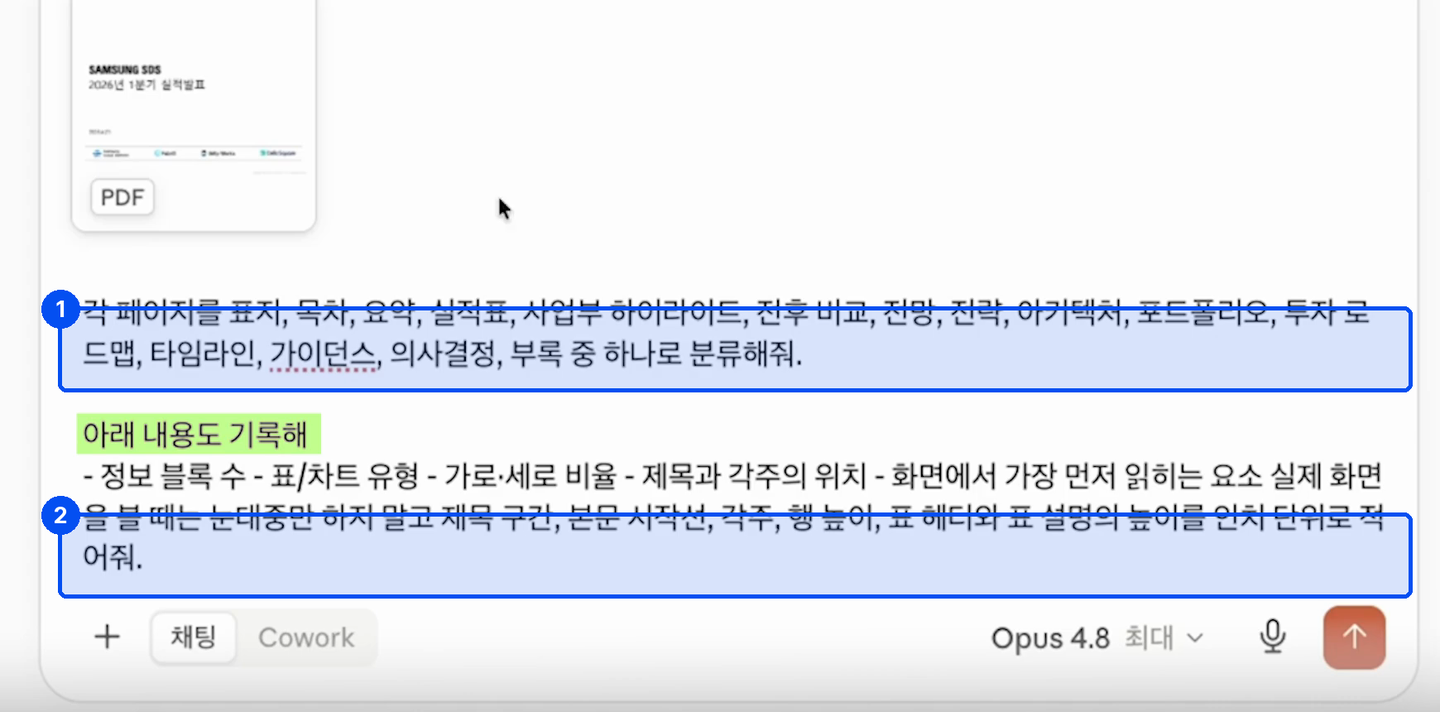
"눈대중만 하지 말라"는 문장이 이 지시문의 전부입니다. 이 말이 있으면 클로드가 직접 코드를 짜서 좌표를 읽고, 없으면 그냥 보고 짐작합니다.
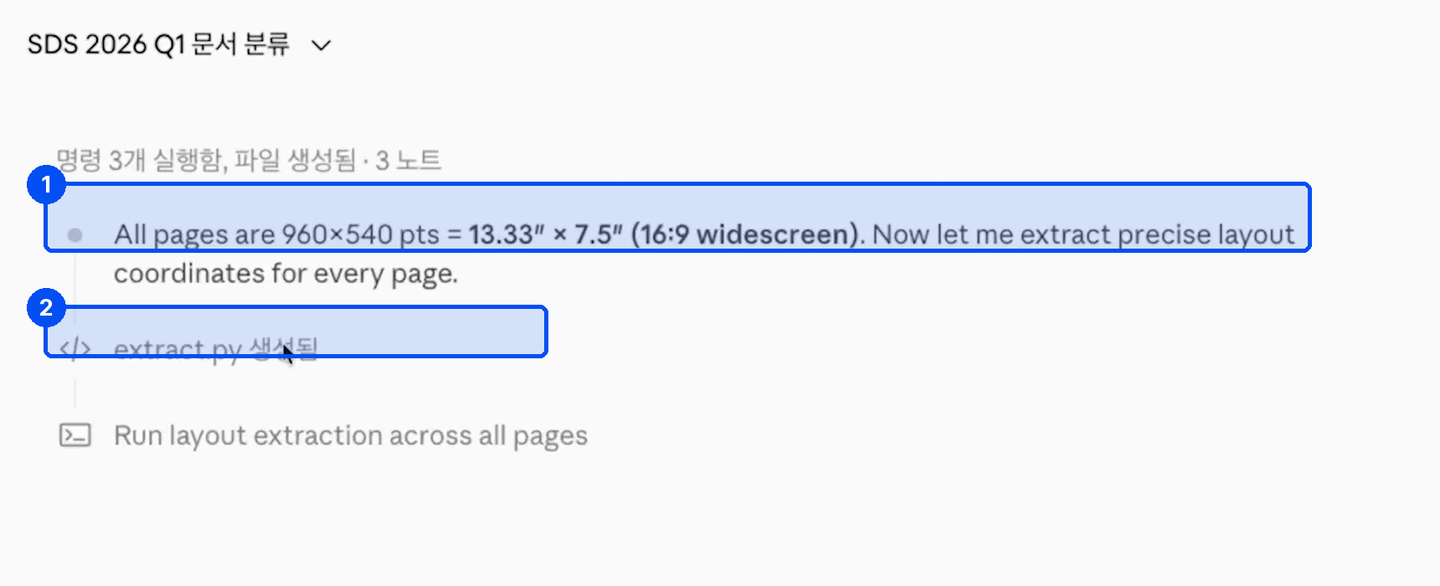
타이틀과 본문 사이가 몇 인치인지까지 잡히느냐 마느냐가 여기서 갈립니다. 좌표가 정확하지 않으면 원본과 결과물 사이에 간극이 생깁니다.
STEP 23분발표에 서사를 넣기
숫자만 있고 목표와 실적 구분도, 책임 경계도 없으면 그건 아직 초안입니다. 설득력 없이 장표를 준비하면 매우 큰 문제가 됩니다.
두 가지 원칙을 순서로 옮깁니다.
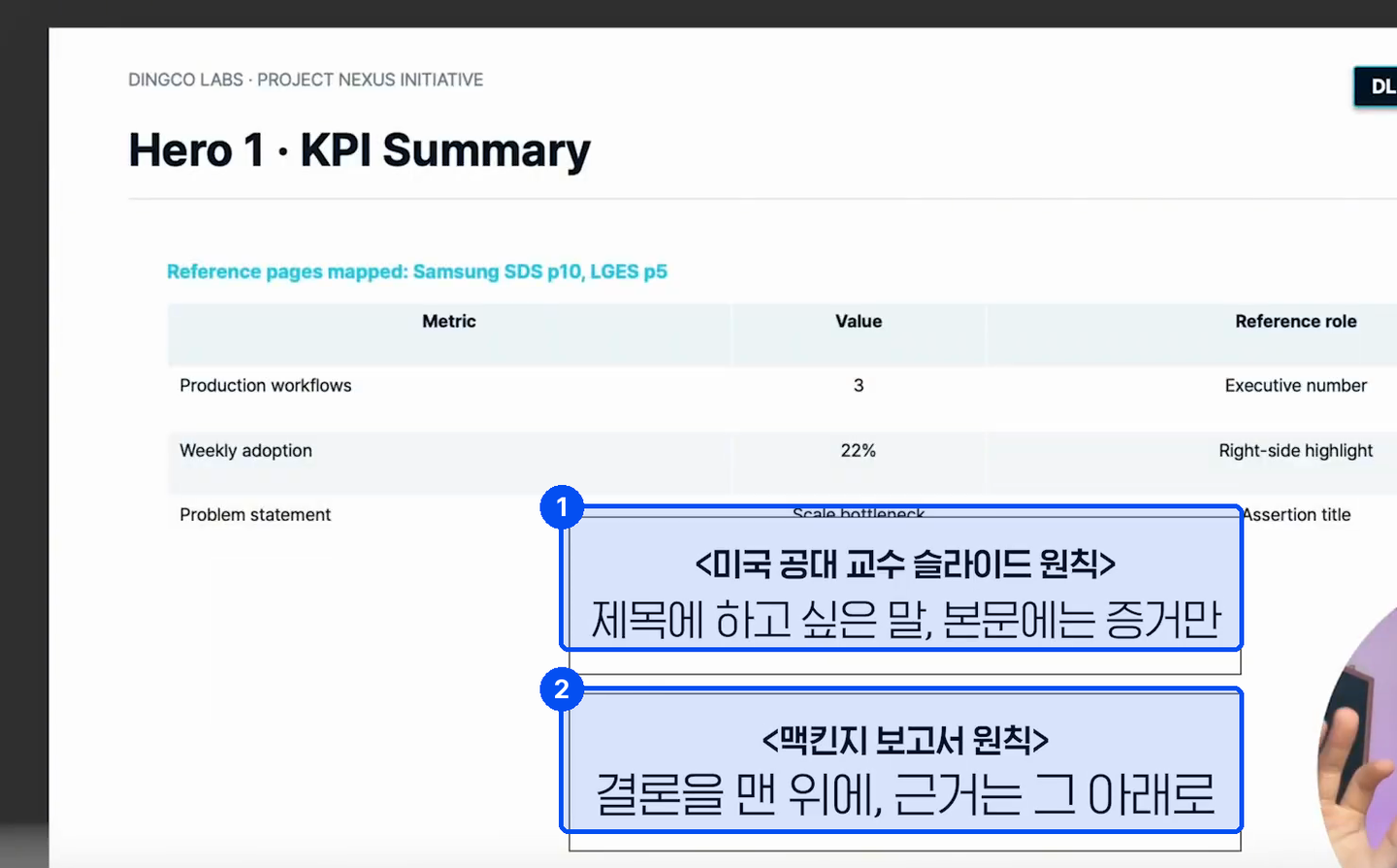
아직 PPT는 만들지 마세요.
장표 순서를 결론 → 근거 → 실행 → 결정 순으로 다시 짜 주세요.

장마다 아래 다섯 칸을 표로 채워 주세요.

1. 제목: 이 장의 결론을 한 문장으로
2. 근거: 그 결론을 받치는 숫자나 표
3. 화면: 표·차트·전후 비교·구조도·로드맵 중 무엇으로 보여줄지
4. 발표자 멘트: 화면에는 안 쓰고 말로만 할 내용
5. 이 장이 바꾸는 판단

제가 준 자료에 없는 숫자나 인과관계는 만들지 마세요.
첫 줄의 "아직 PPT는 만들지 마세요" 가 중요합니다. 서사를 먼저 표로 받아서 확인해야, 만들고 나서 순서를 다시 뒤집는 일이 없습니다.
STEP 32분계속 쓸 도형을 세트로 먼저 만들어 두기
만들기 전에 도형부터 한 장에 모읍니다. 매번 새로 그리게 하면 크기와 여백이 조금씩 어긋나고, 토큰도 그만큼 더 씁니다.
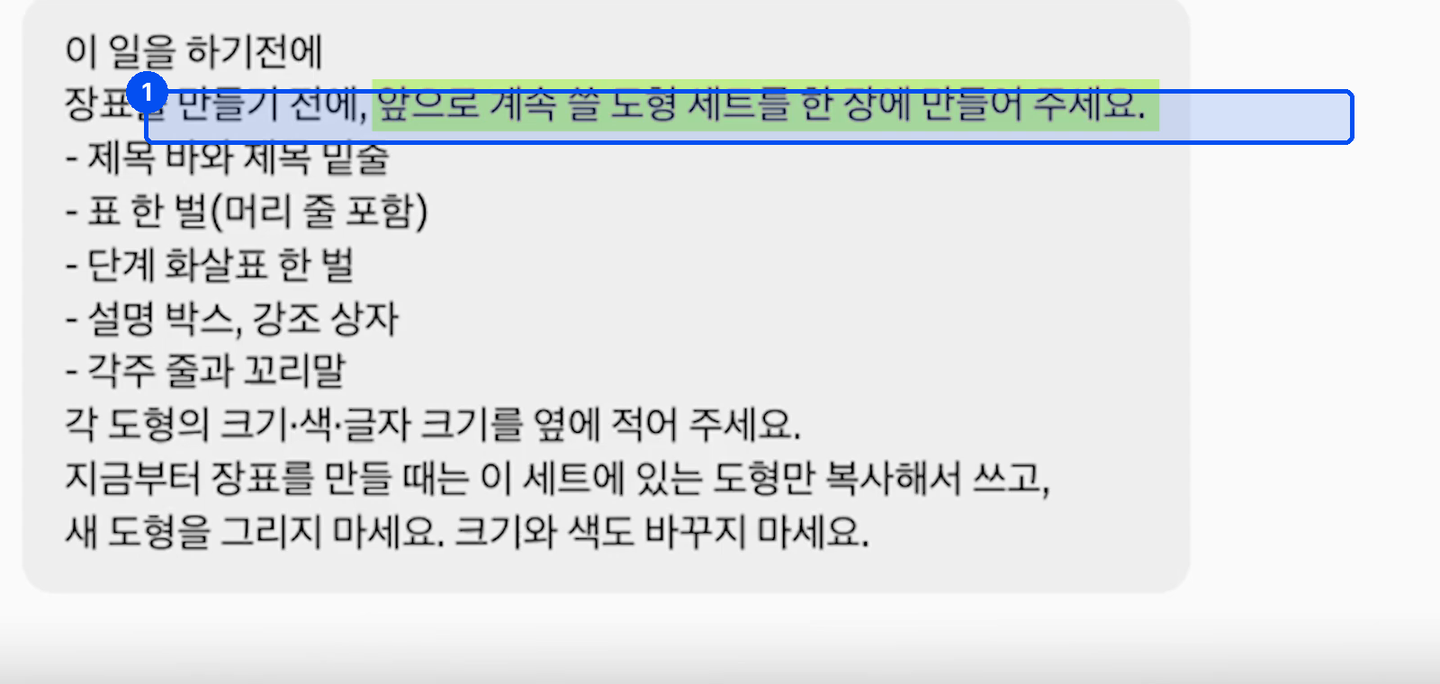
장표를 만들기 전에, 앞으로 계속 쓸 도형 세트를 한 장에 만들어 주세요.

- 제목 바와 제목 밑줄
- 표 한 벌(머리 줄 포함)
- 단계 화살표 한 벌
- 설명 박스, 강조 상자
- 각주 줄과 꼬리말

각 도형의 크기·색·글자 크기를 옆에 적어 주세요.
지금부터 장표를 만들 때는 이 세트에 있는 도형만 복사해서 쓰고,
새 도형을 그리지 마세요. 크기와 색도 바꾸지 마세요.
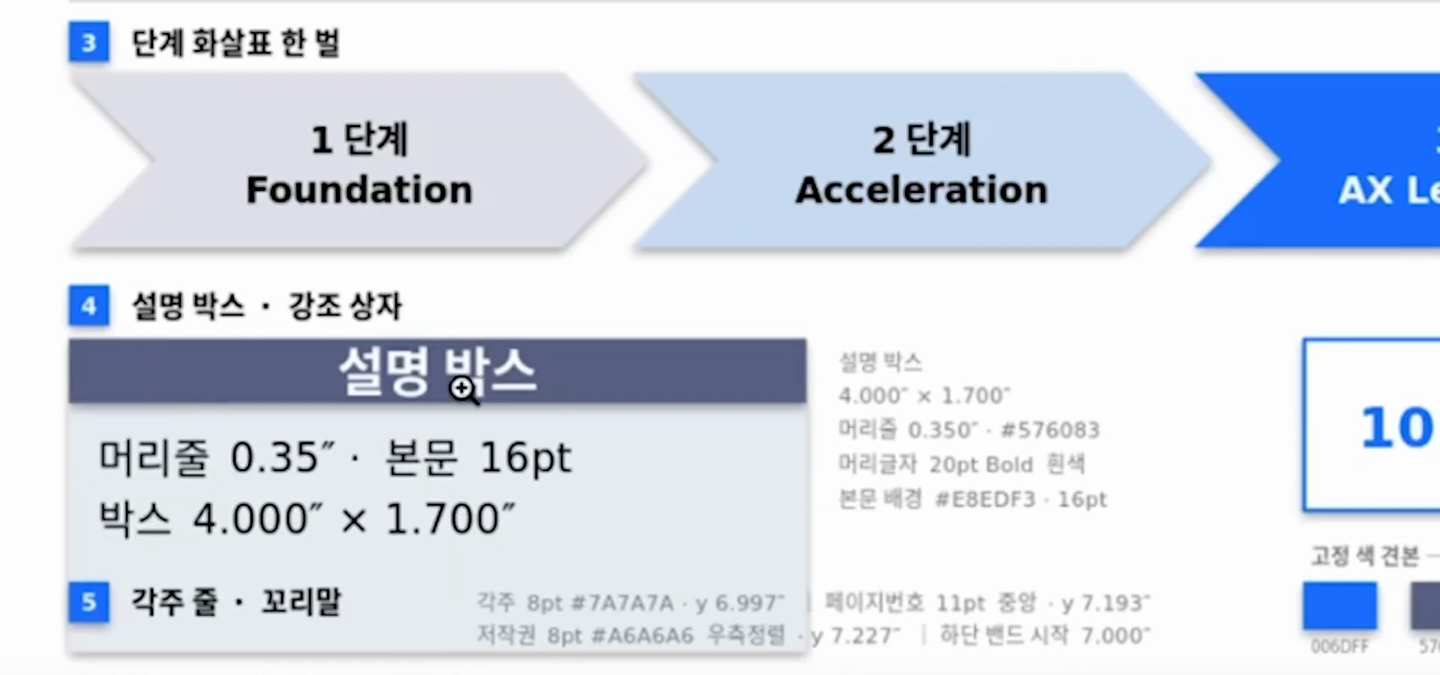
하나의 도형을 여러 곳에서 계속 쓰기 때문에, 한 번 맞춰두면 모든 장표가 같은 모양으로 맞춰집니다.
STEP 43분규칙 안에서만 돌게 묶기
여기가 결과물 품질을 가르는 단계입니다. 규칙을 일일이 적지 마세요. 규칙을 뽑는 일까지 맡기고, 통과할 때까지 돌게 합니다.
해당 기준으로 우리 장표를 개선해 볼 겁니다.
지켜야 할 규칙은 제가 정하지 말고, 먼저 네가 직접 뽑아서 목록으로 만들어 주세요.
글자 무게, 여백, 표의 줄 간격, 도형을 맞추는 기준선까지 포함해 주세요.

그다음에는 만들고, 네가 만든 그 목록대로 스스로 검사해 주세요.
어긋난 항목이 있으면 고쳐서 다시 검사하고, 전부 통과할 때까지 반복해 주세요.
마지막에 몇 번 돌렸는지, 무엇이 걸렸다가 어떻게 고쳤는지 같이 보여 주세요.

한 장만 고치지 말고, 고칠 때마다 전체를 다시 만들어서 다시 검사해 주세요.
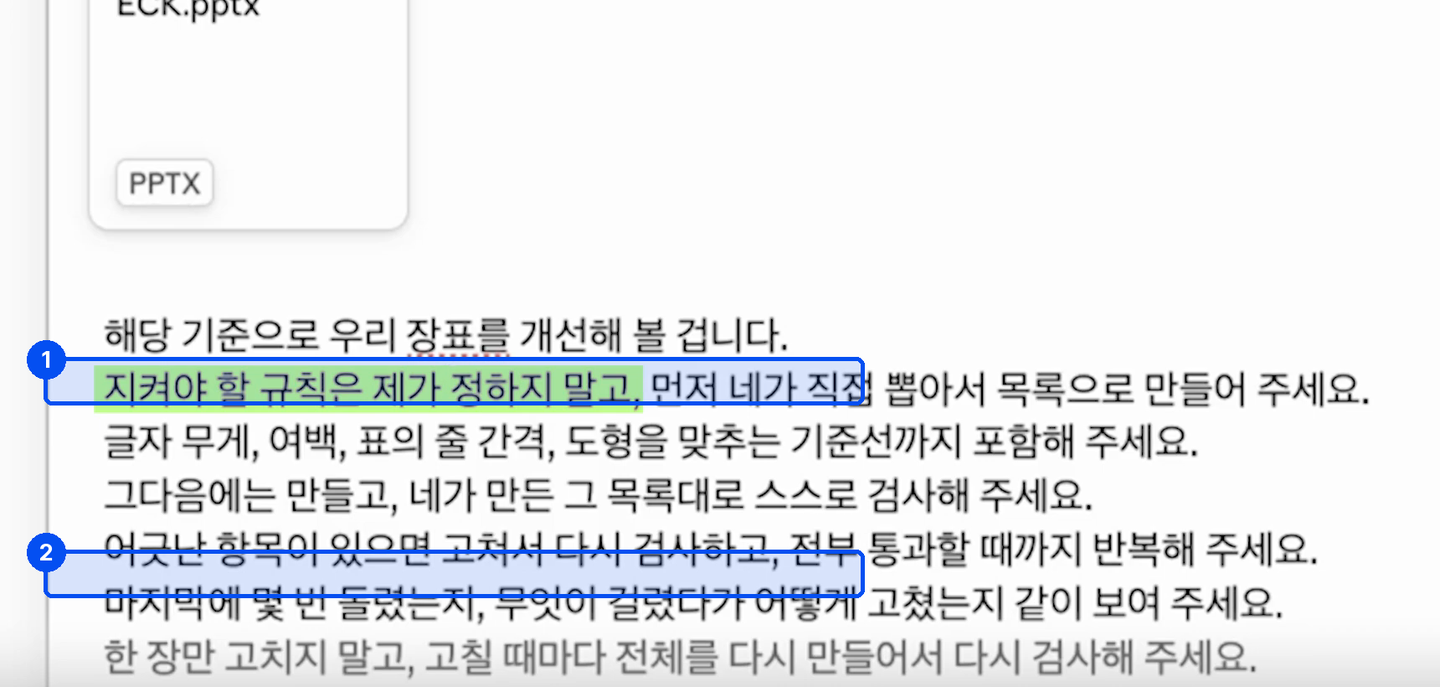
"이거 별로야, 저거 별로야" 하며 하나씩 고치는 것보다, STEP 1에서 뽑아둔 수치를 정답지로 주고 스스로 돌게 하는 편이 훨씬 빠릅니다. 영상의 결과물은 이 방식으로 가장 많이 굴린 것입니다.
더 조일 때 쓰는 세 가지
영상에는 안 나오지만, 결과가 흔들릴 때 하나씩 얹으면 됩니다.
규칙을 프로젝트에 붙박아 두기
매번 다시 쓰기 귀찮으면 프로젝트 지식에 넣어 둡니다.
앞으로 이 프로젝트에서 장표를 만들 때는 항상 아래를 지켜 주세요.

- 굵게 쓰는 건 제목, 결론 문장, 핵심 값, 합계까지만
- 본문에서 굵은 글씨가 차지하는 비율은 상한을 넘기지 말 것
- 표 머리는 모든 칸이 같은 글자 무게
- 표의 행·열 수와 표가 시작하고 끝나는 위치는 정해진 값을 유지
- 로고·머리말·꼬리말은 모든 장에서 같은 자리
- 위에 얹는 도형의 왼쪽 선은 아래 표 칸의 왼쪽 선과 맞출 것

이 규칙과 어긋나게 만들어야 할 이유가 생기면, 만들기 전에 먼저 물어봐 주세요.
눈이 아니라 자로 재게 하기
STEP 1에서 덜 잡혔다 싶으면 이걸 한 번 더 던집니다.
첨부한 공개 장표 이미지를 자로 재듯이 측정해 주세요. 눈대중은 쓰지 마세요.
필요하면 직접 코드를 짜서 픽셀을 읽고 계산해 주세요. 저는 코드를 보지 않습니다.

- 표 머리 띠가 위에서 몇 인치 지점에서 시작하고 끝나는지
- 표의 가로 줄 간격이 몇 인치인지
- 세로 구분선이 각각 어디에 있는지
- 제목 글자의 높이와 제목 밑줄이 어디서 끝나는지

측정값을 규칙 메모에 추가하고, 앞으로 만드는 장표는 이 값에서
0.02인치 이상 벗어나지 않게 해 주세요.
제가 만든 결과도 같은 방식으로 다시 재서 두 값을 나란히 보여 주세요.
만들 때마다 스스로 검사하게 하기
장표를 만들 때마다 아래를 스스로 검사하고, 결과를 표로 먼저 보여준 다음
파일을 주세요. 하나라도 걸리면 그 장만 고치지 말고 전체를 다시 만들어 주세요.

- 모든 도형이 화면 밖으로 나가지 않았는가
- 표의 모든 칸이 세로 가운데 정렬인가
- 표 머리가 모든 칸에서 같은 무게인가
- 본문 굵은 글씨 비율이 규칙 메모의 상한을 넘지 않는가
- 위에 얹은 도형의 왼쪽 선이 아래 표 칸의 왼쪽 선과 일치하는가
- 합계가 쪼갠 값들의 합과 맞는가
- 각주·출처 줄이 두 줄로 넘어가지 않았는가

이 검사 목록도 파일로 저장해서, 다음에 또 쓸 수 있게 해 주세요.
✅ 체크리스트
- 그냥 시켰을 때 어떤 결과가 나오는지 먼저 봤다
- 페이지마다 역할을 나누게 하고, 인치 단위로 재게 했다
- 만들기 전에 서사를 표로 먼저 받았다
- 계속 쓸 도형을 세트로 한 장에 뽑았다
- 규칙을 클로드가 뽑게 하고, 통과할 때까지 돌렸다
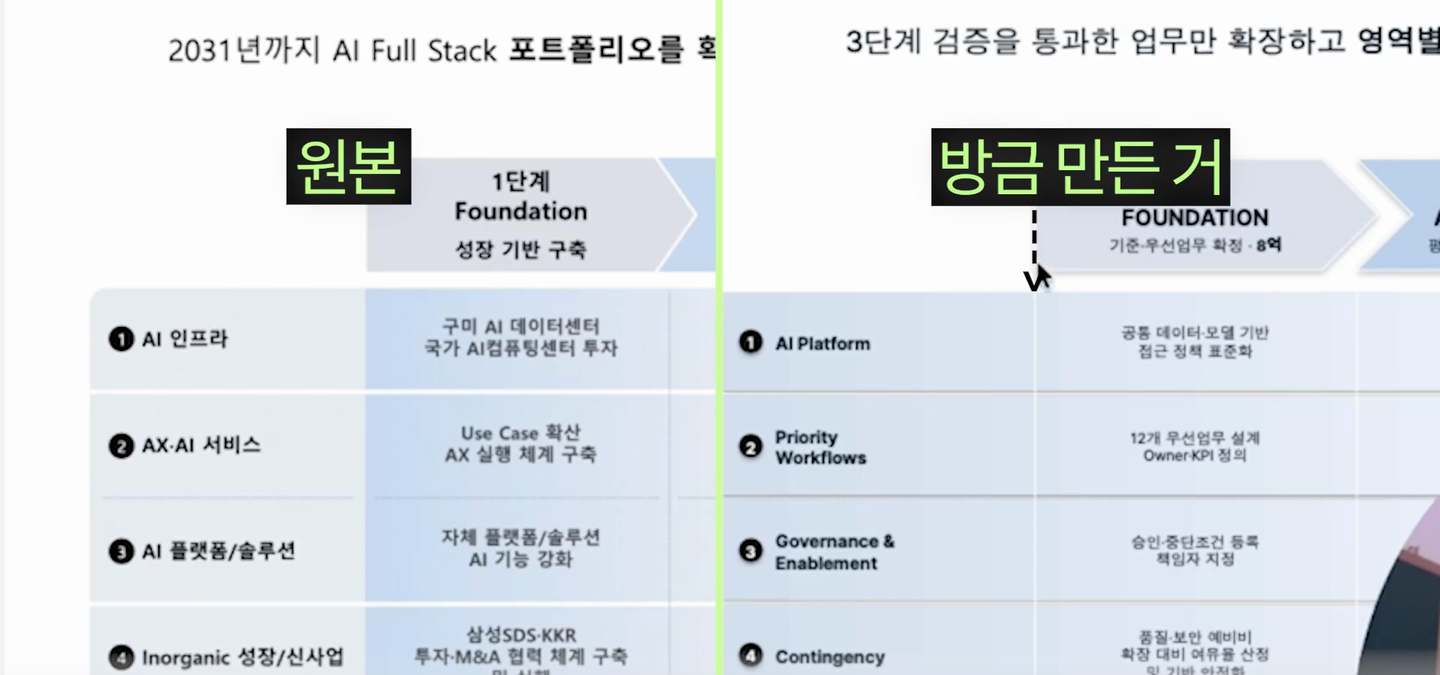
- 원본과 결과물을 나란히 놓고 좌표가 맞는지 봤다
회사 자료를 올리기 전에
사내 AI 사용 정책을 먼저 확인하세요. 대외비가 걸리면 숫자를 가명이나 더미로 바꿔 넣고 짜임새만 잡아도 됩니다. 영상의 DINGCO LABS가 그런 가상 회사입니다.
결국 AI로 PPT를 만드는 건 네 줄로 요약됩니다. 좋은 레퍼런스를 고르고, 그 레퍼런스를 기반으로 학습시키고, 장표 도형 세트를 만들고, 루프를 돌리는 것. 이 과정을 거치면 대기업 버금가는 장표가 나옵니다.
함께 만드는 가이드
이 가이드가 도움 됐나요?
댓글 0
- 첫 댓글을 남겨보세요.
영상으로 보기
글로 다 따라 하셨다면 안 보셔도 됩니다. 손이 어디로 가는지 눈으로 보고 싶을 때만 여세요.
이어서 따라 하기
다음 단계
혼자 막히지 말고, 같이 하세요
따라 하다 막히는 부분은 아지트 카톡방에서 물어보고, 끝냈으면 결과를 공유해 주세요. 비개발자 직장인끼리 세팅을 돕는 방입니다.