따라하기 가이드 · 매주 남이 뽑아주는 엑셀을 기다리던 PM
남이 뽑아주던 엑셀 기다리지 않고 주간 보고서까지 끝내는 4단계
LG 계열사 현직 PM이 매주 하던 일을 네 단계로 쪼개 하나씩 AI로 옮깁니다. 피그마 템플릿으로 디자인을 잡고, 데이터베이스에 말로 물어보고, 메일 초안까지 쓴 뒤 매주 월요일 아침에 알아서 돌게 걸어둡니다.
- 따라 하기 8분
- 스텝 6개
- 복사해 쓰는 문장 6개
- 실습 파일 1개
ai.agit · 현업에서 검증한 실전 가이드
Practice kit
일부 회원 전용 · 무료가이드를 읽고 바로 실습해 보세요
대부분 바로 받을 수 있고, 일부 자료만 가입 후 이용 동의가 필요합니다.
- ZIPPM_위클리리포트_실습팩.zip · 390KB · 파일 69개
PM 위클리 리포트 실습팩 ZIP
가상 팝업스토어 데이터베이스와 엑셀, 리포트 스킬, 대시보드 예시가 들어 있습니다. 지점·상품 이름은 전부 가명이라 회사 데이터 없이 해보실 수 있습니다.
매주 담당자에게 부탁해서 받아오던 엑셀 한 장. 그 파일을 기다리는 사람이 세 명이었습니다. 데이터를 뽑아주던 개발자, 리포트를 기다리던 고객 담당자, 그걸 받아서 전달하던 PM까지.
이번 편은 현직 PM께 지금 어떻게 일하시는지 직접 여쭤보고, 그 일을 그대로 가져와 옆에서 같이 만들었습니다.
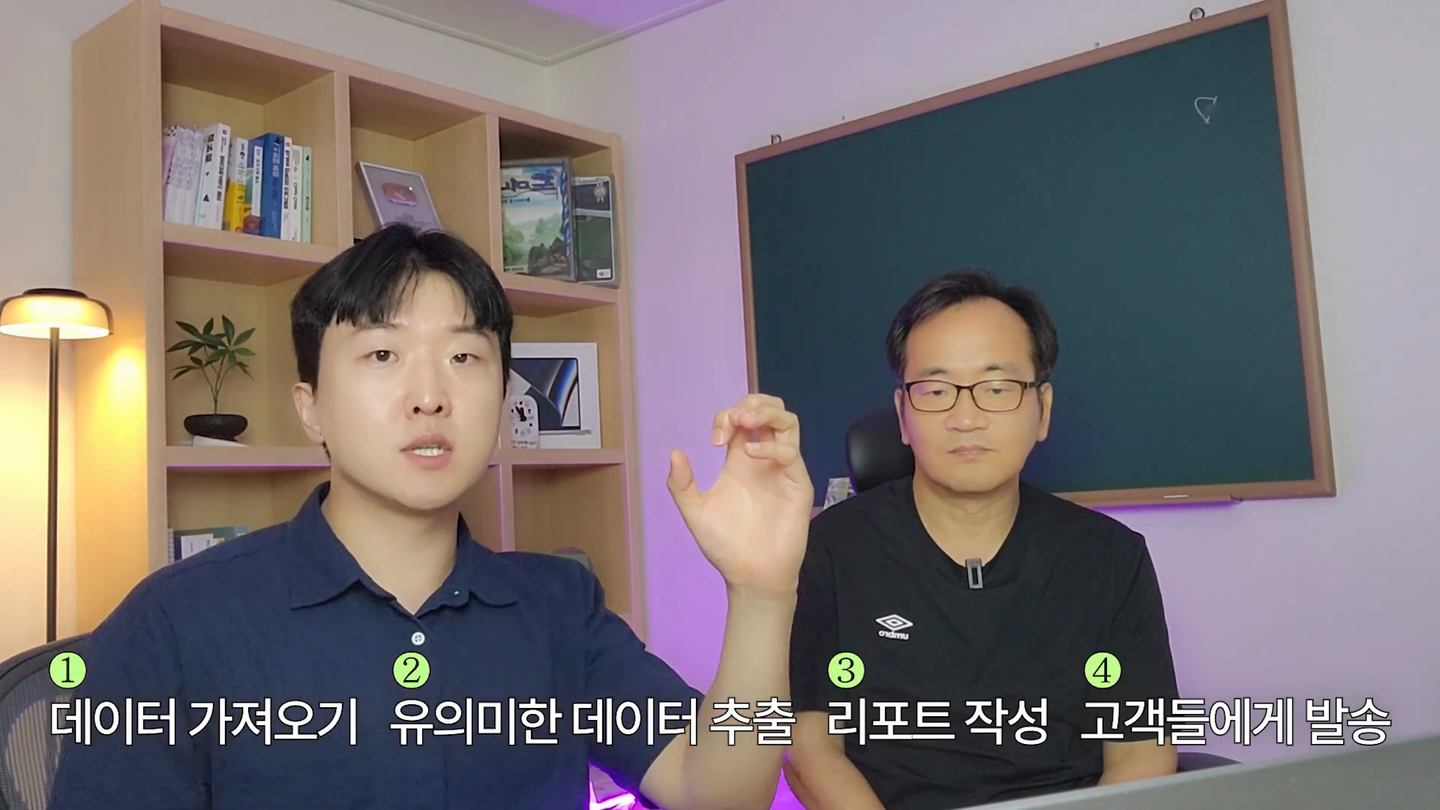
STEP 01분하는 일을 네 단계로 쪼개기
AI한테 일을 맡기기 전에, 지금 하는 일부터 쪼갭니다. PM님의 주간 업무는 네 단계였습니다.
STEP 14분엑셀 하나로 분석 보고서까지
처음엔 PM님이 원래 쓰던 방식 그대로, 담당자한테 받은 엑셀 파일을 올리고 분석을 시킵니다. 받으신 실습팩의 가상 팝업스토어 엑셀로 해보세요.
이 엑셀을 분석해서 주간 보고서로 만들어줘
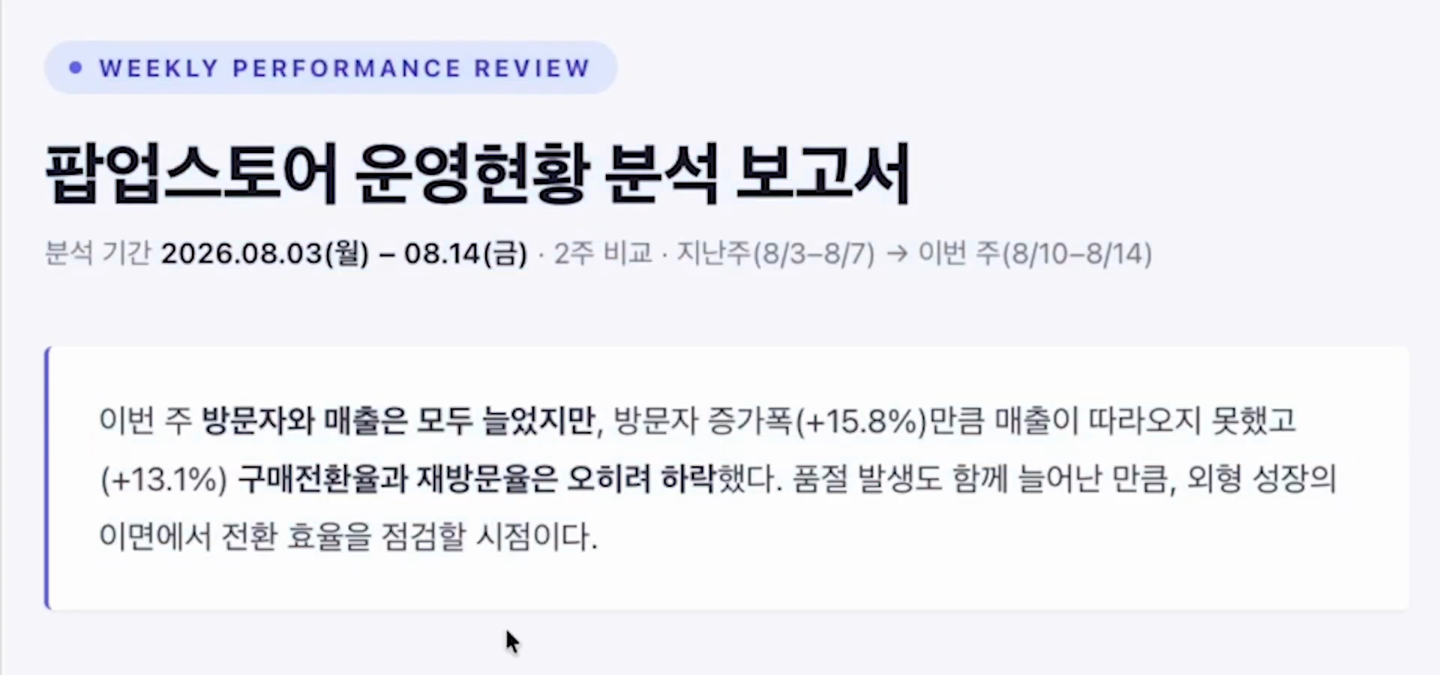
여기까지는 금방 됩니다. 문제는 디자인입니다. 그냥 두면 AI가 제멋대로 꾸밉니다.
디자인은 레퍼런스를 먼저 찾습니다
피그마 커뮤니티에서 마음에 드는 대시보드 템플릿을 고릅니다. 무료로 받을 수 있는 게 많습니다.
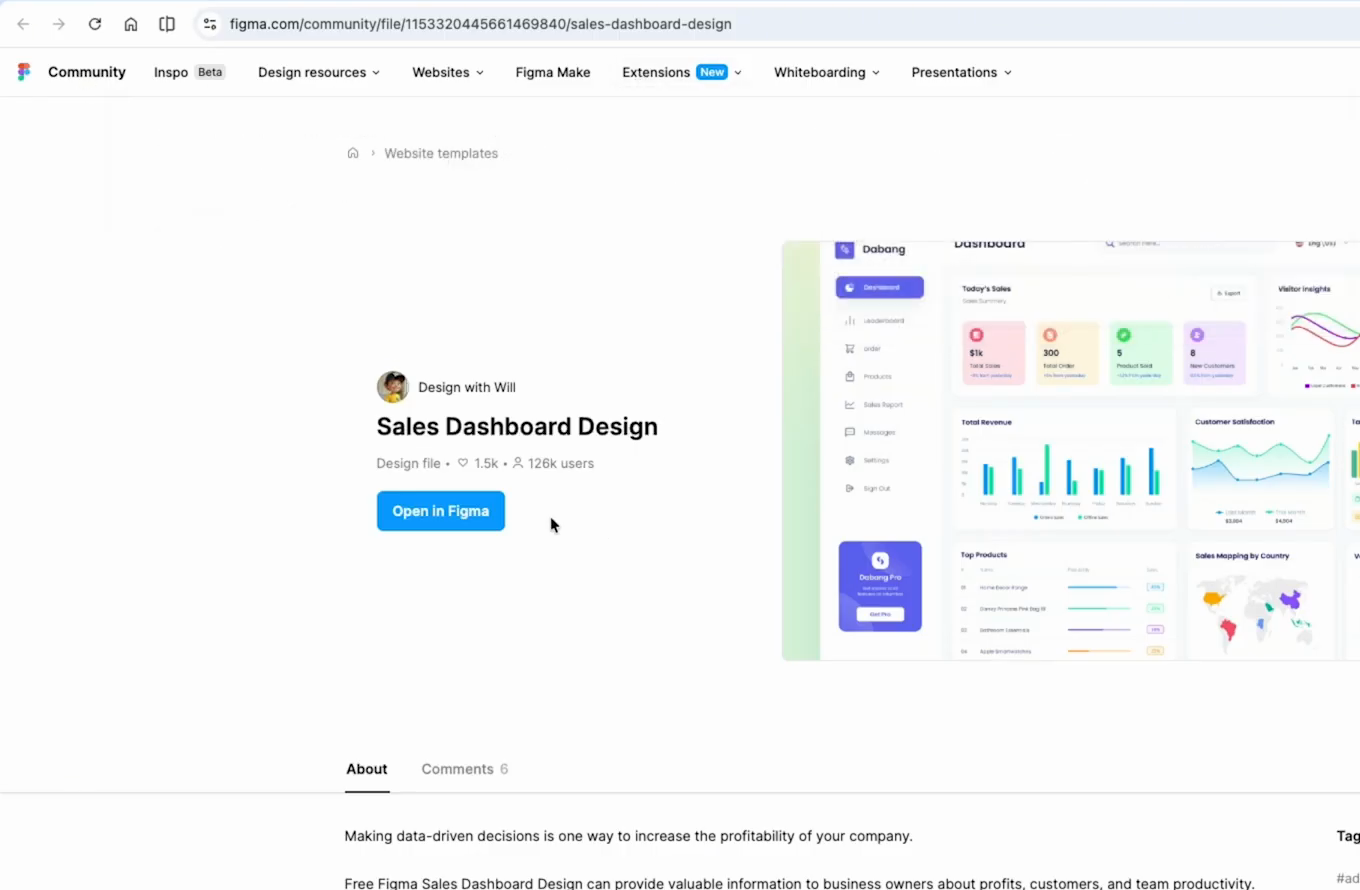
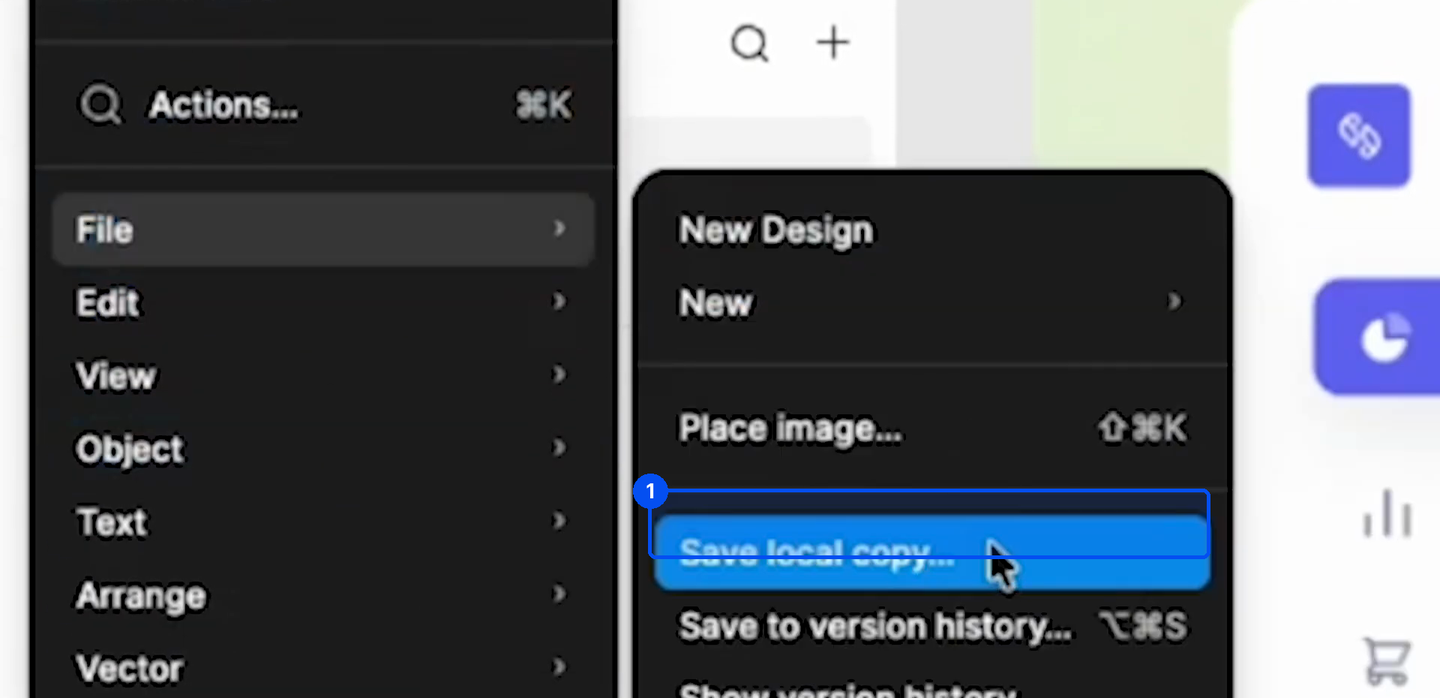
피그마에서 열었으면 파일로 내려받습니다.
STEP 24분클로드 디자인으로 톤 잡기
클로드 왼쪽 아래 디자인에 들어가 Design systems에서 새로 만듭니다. 방금 받은 .fig 파일을 올리고, 어떤 용도인지 한 줄 적습니다.
데이터를 뽑아 추이를 분석하는 위클리 레터
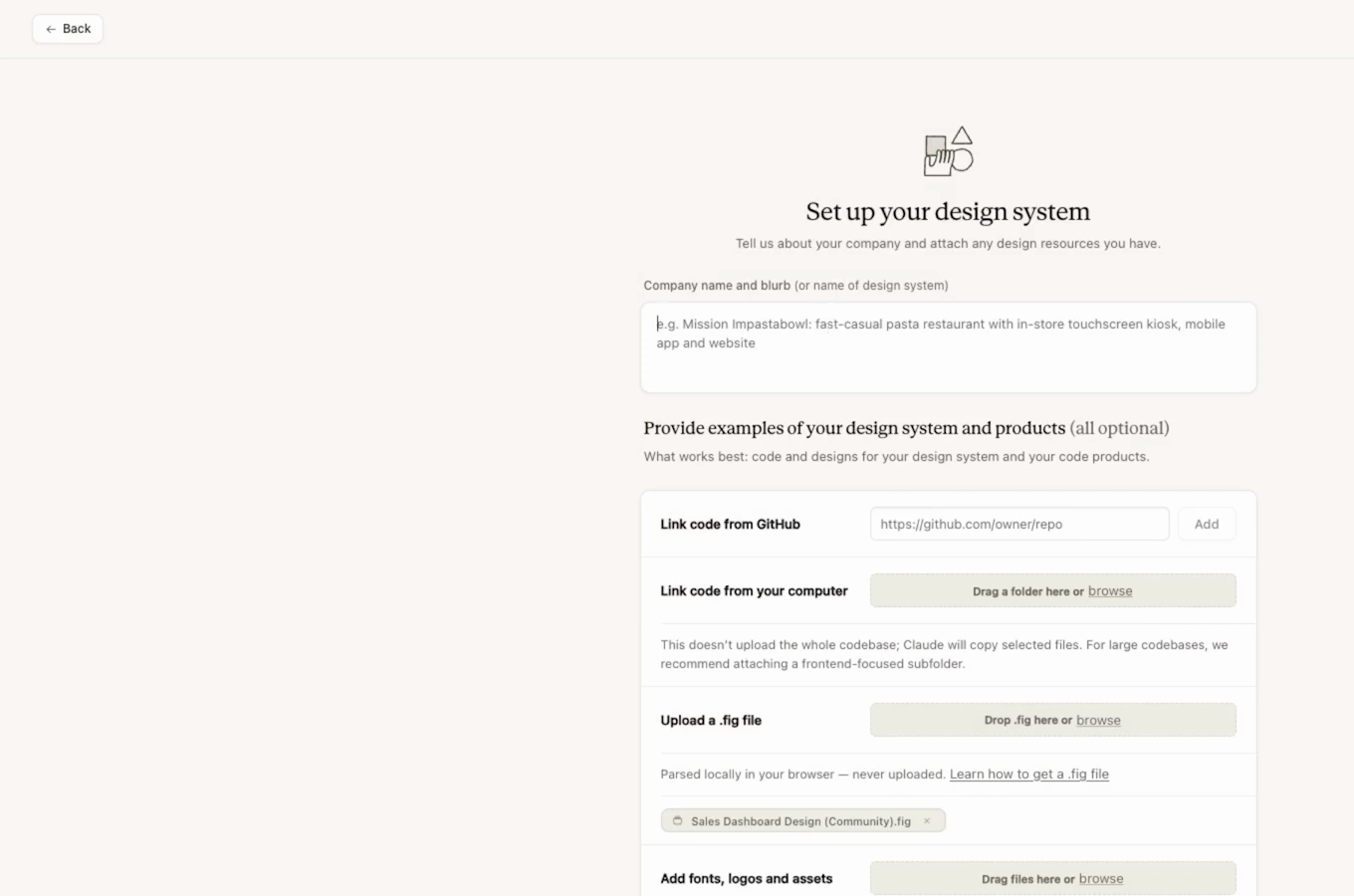
한 번 등록하면 그다음부터는 리포트를 만들 때마다 이 톤을 그대로 씁니다.
화면을 찍어서 그 자리에서 고치기
결과가 마음에 안 드는 부분은 말로 설명하지 말고 그 부분을 찍어서 얘기하면 됩니다. 클로드 디자인은 화면 위에 바로 코멘트를 달 수 있습니다.
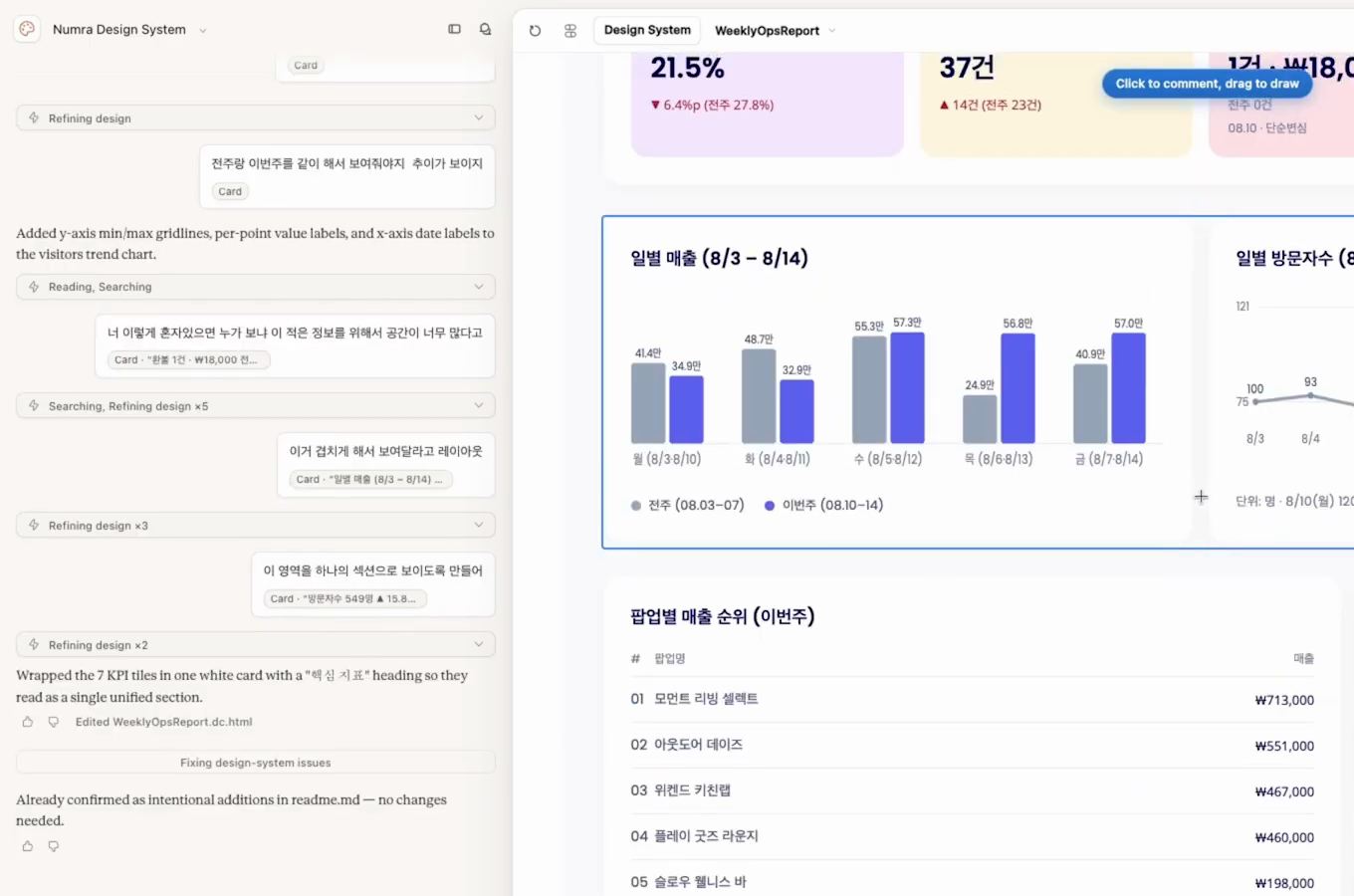
STEP 34분데이터베이스에서 직접 가져오기
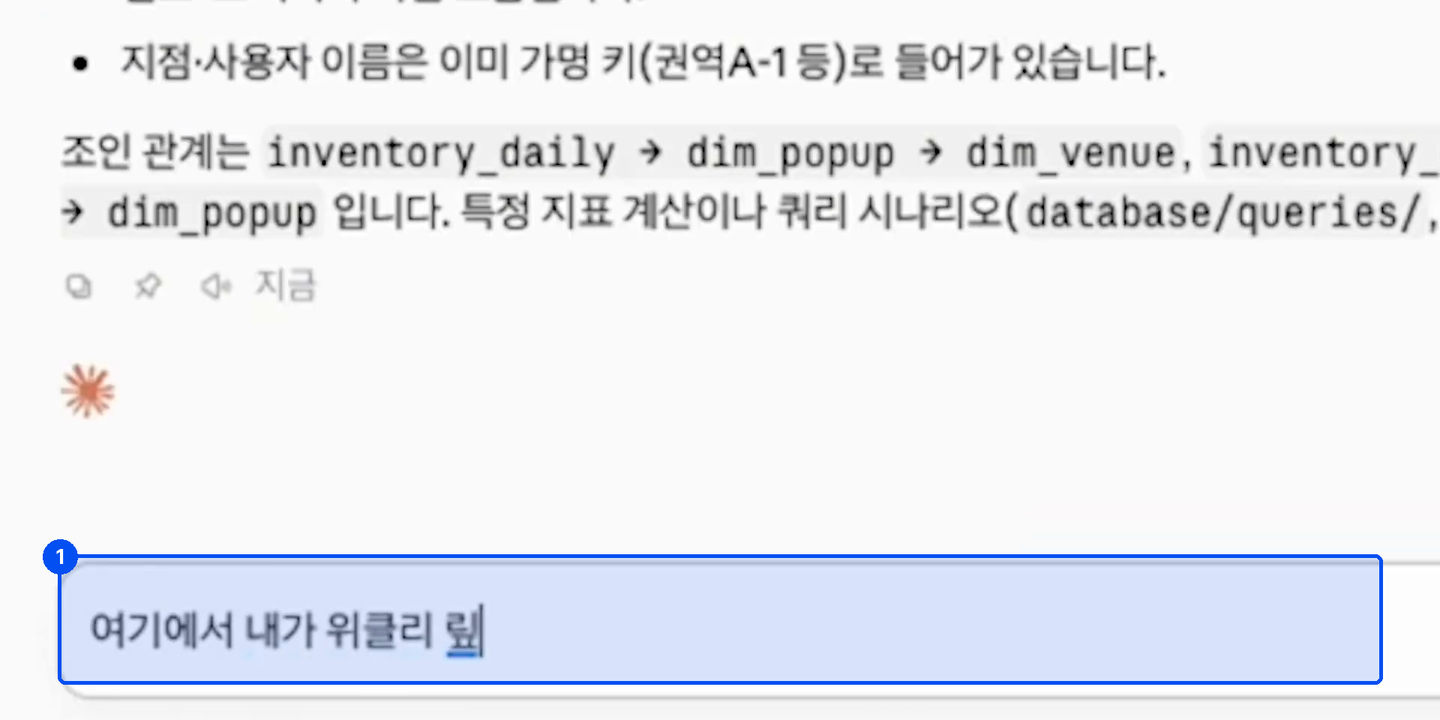
엑셀을 기다리는 대신, 데이터베이스에 직접 물어봅니다. 툴을 따로 깔 필요는 없습니다. 클로드 코드에 실습 폴더를 연결하고 그냥 말로 요청합니다.
디비에 접근해서 여기에서 내가 위클리 리포트로 쓸만한 시사점 있는지 너가 다양하게 분석해봐
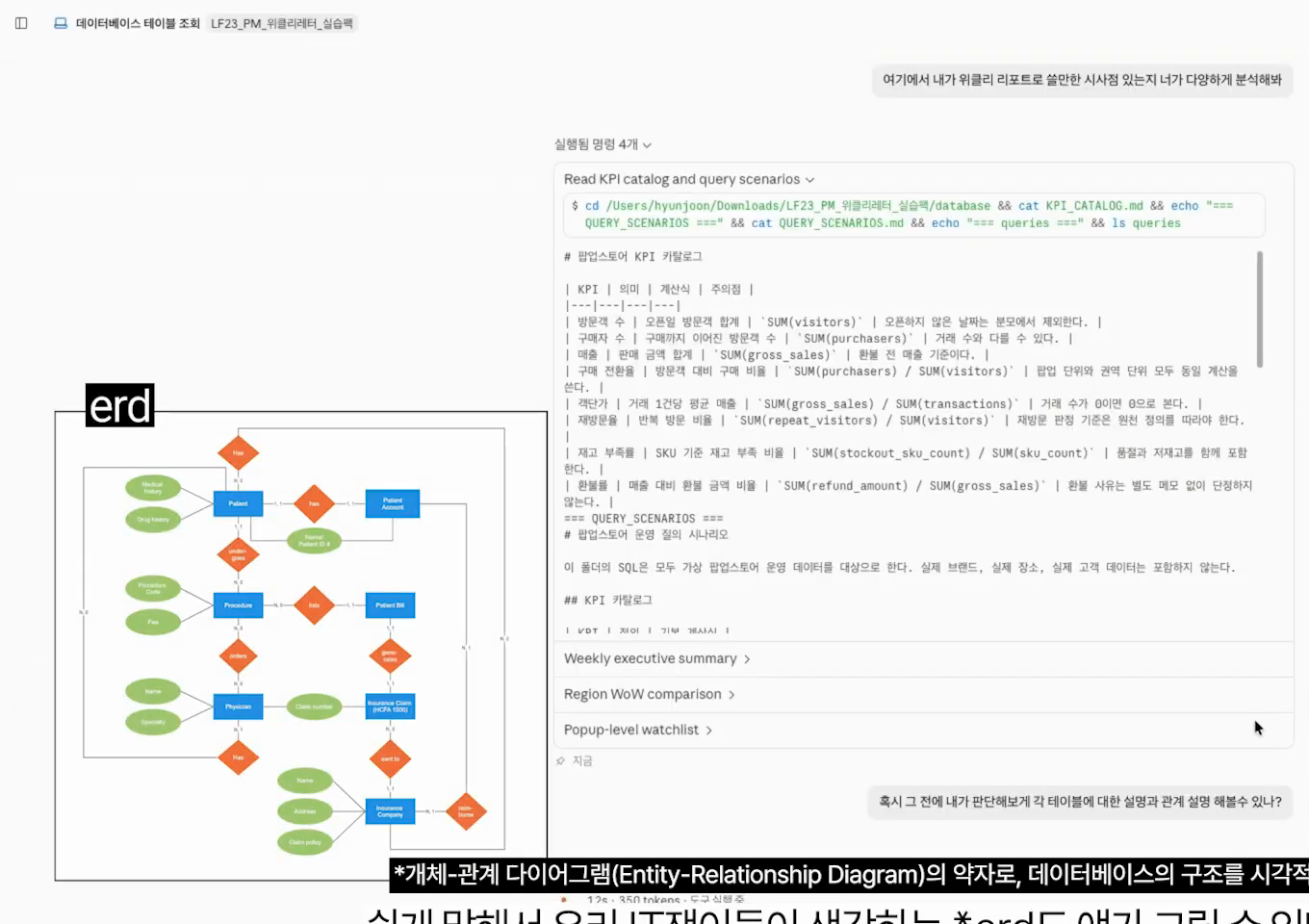
어떤 데이터가 있는지 궁금하면 한 번 더 물어보세요.
혹시 그 전에 내가 판단해보게 각 테이블에 대한 설명과 관계 설명 해볼수 있니?
만든 디자인 그대로 다시 쓰기
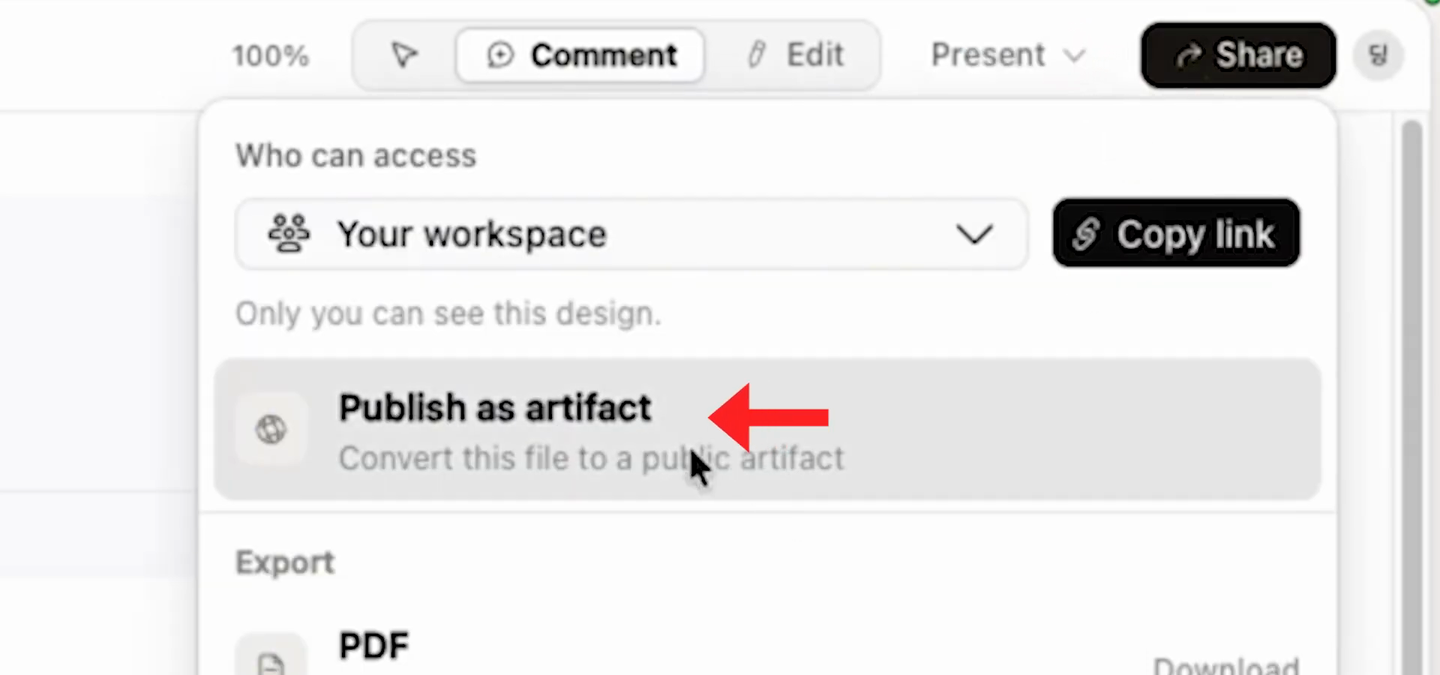
STEP 2에서 만든 디자인을 이 데이터에도 그대로 씌웁니다. 클로드 디자인에서 Share → Publish as artifact를 누르면 링크가 생기고, 그 링크를 클로드 코드에 주면 됩니다.
STEP 42분리포트 붙여서 메일 초안까지
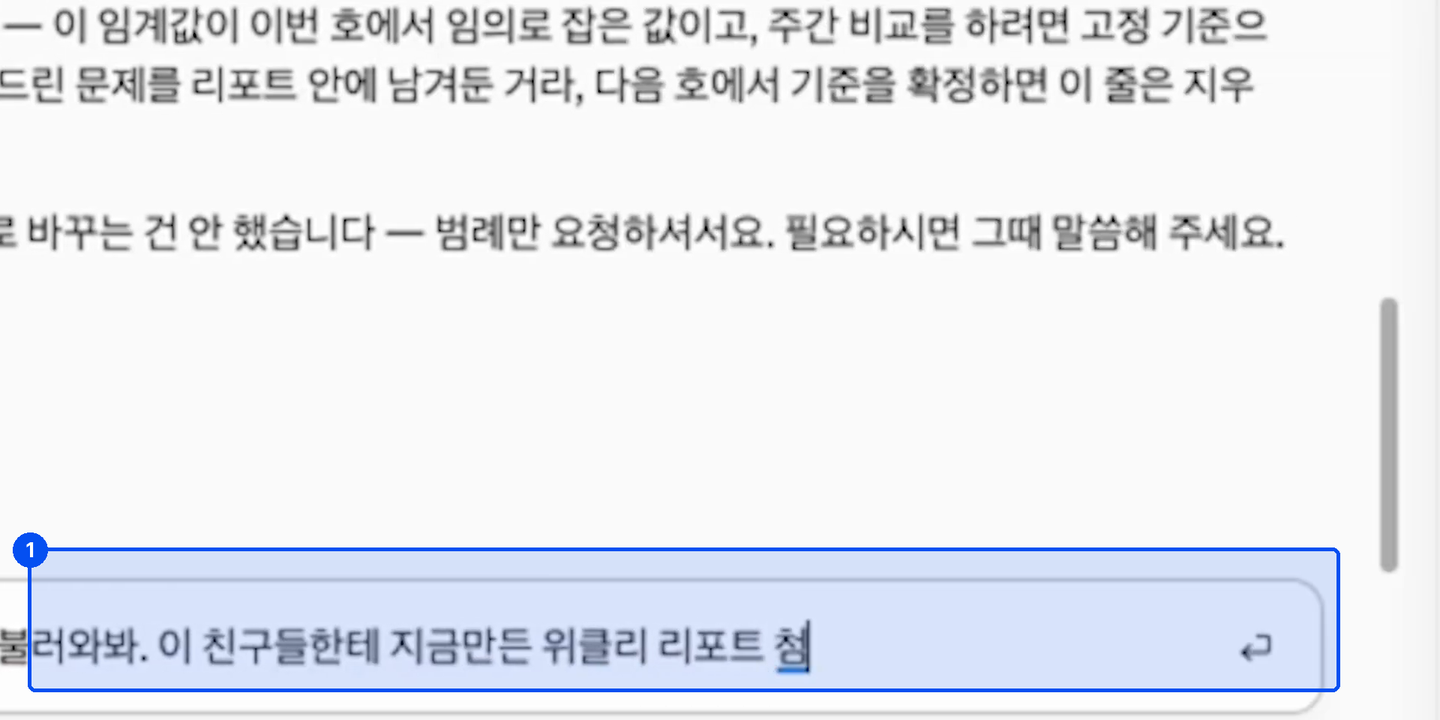
클로드 설정의 커넥터에서 지메일을 연결해 두면, 최근에 연락한 사람을 불러와 메일 초안까지 씁니다.
Gmail 에서 최근에 연락했었던 고객사들 다 불러와봐. 이 친구들한테 지금만든 위클리 리포트 첨부해서 메일 초안 써줘
STEP 51분매주 월요일 아침에 알아서 돌게 걸기
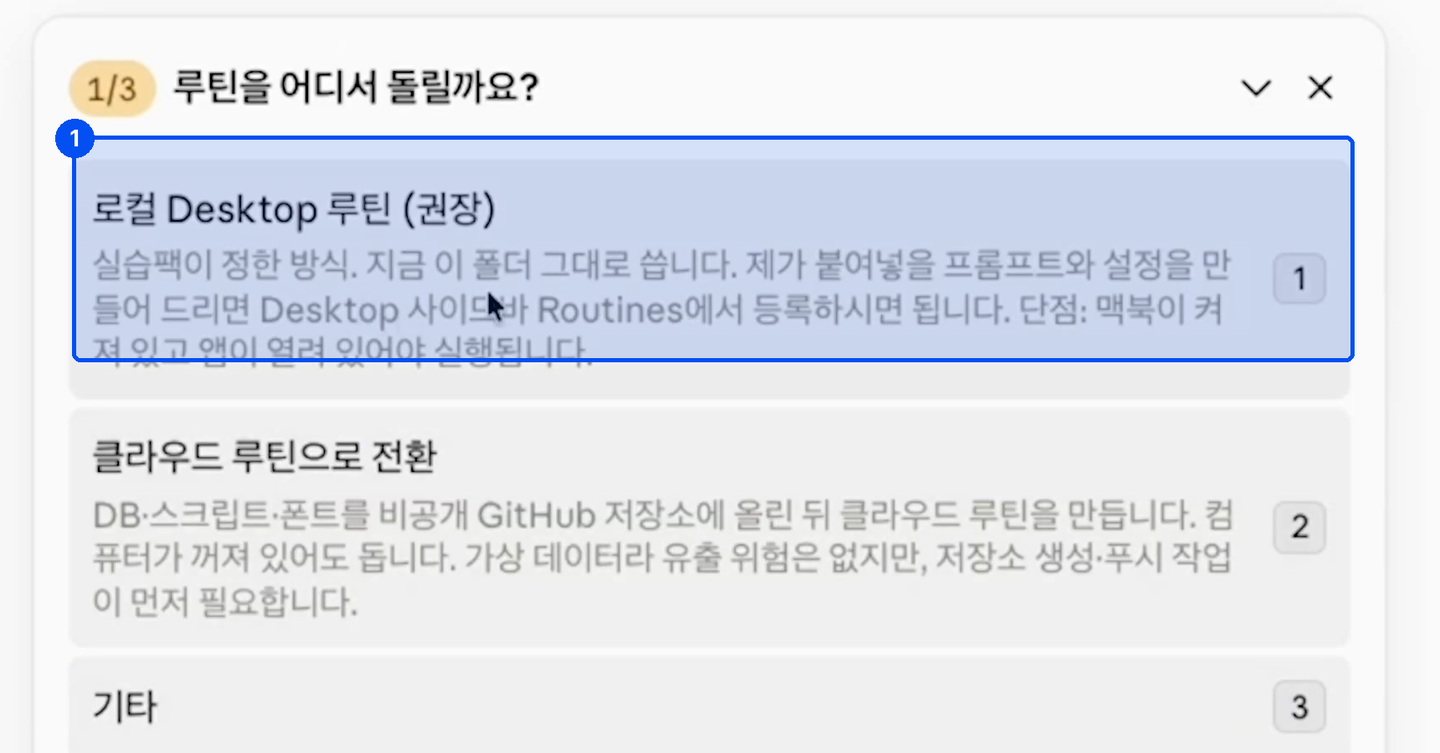
네 단계가 한 번 잘 돌았으면, 그대로 매주 실행하게 걸어두면 끝납니다.
이 네 단계를 매주 월요일 오전 9시에 알아서 실행하도록 걸어줘
✅ 체크리스트
- 지금 하는 일을 네 단계로 쪼갰다
- 엑셀로 먼저 분석 보고서를 받아봤다
- 피그마 템플릿을 받아 클로드 디자인에 등록했다
- 고칠 곳을 찍어서 코멘트로 고쳐봤다
- 조회만 되는 권한으로 데이터베이스에 연결했다
- 메일은 초안까지만 쓰게 했다
- 매주 월요일 오전 9시로 루틴을 걸었다
마무리
일이 줄어드는 사람은 한 명이 아닙니다. 데이터를 뽑아주던 개발자, 리포트를 기다리던 고객 담당자, 그걸 받아서 전달하던 PM까지, 세 사람이 기다리던 시간이 같이 사라집니다.
함께 만드는 가이드
이 가이드가 도움 됐나요?
댓글 0
- 첫 댓글을 남겨보세요.
영상으로 보기
글로 다 따라 하셨다면 안 보셔도 됩니다. 손이 어디로 가는지 눈으로 보고 싶을 때만 여세요.
이어서 따라 하기
다음 단계
혼자 막히지 말고, 같이 하세요
따라 하다 막히는 부분은 아지트 카톡방에서 물어보고, 끝냈으면 결과를 공유해 주세요. 비개발자 직장인끼리 세팅을 돕는 방입니다.