따라하기 가이드 · 챗GPT에 질문만 하던 직장인
직장인을 위한 챗GPT 8가지
이미지 생성과 수정, 프로젝트, 맞춤지시와 메모리, GPTs, 플러그인, 개인정보 설정, 음성 대화, 예약까지 무료 계정 하나로 보여드립니다. 영상에 나온 요청문을 단계마다 그대로 옮겼습니다.
- 따라 하기 9분
- 스텝 8개
- 복사해 쓰는 문장 8개
ai.agit · 현업에서 검증한 실전 가이드
챗GPT를 켜놓고 질문만 하셨다면, 기능이 너무 많아서 어디서부터 봐야 할지 모르셨을 겁니다. 오늘은 직장인이 실제로 쓸 만한 여덟 가지만 골라 순서대로 보여드립니다. 여덟 개를 다 쓰실 필요는 없습니다. 하나만 손에 붙어도 매번 하던 설명이 줄어듭니다.
STEP 13분이미지 만들고, 원하는 곳만 고치기
이미지 생성은 챗GPT가 특히 잘하는 기능입니다. 사진을 올리고 "3D 피규어로 만들어줘" 같은 요청도 되고, 업무용 포스터도 바로 뽑힙니다.
딩코랩스 외부 설명회 공지에 넣을 정사각형 삽화를 만들어줘.
나무 책상 위에 책 두 권과 흰색 머그컵 하나가 있는 따뜻한 평면 일러스트.
위쪽 3분의 1은 제목을 넣을 수 있도록 비워줘.
글자는 "딩코랩스 외부 설명회" 로 넣어줘
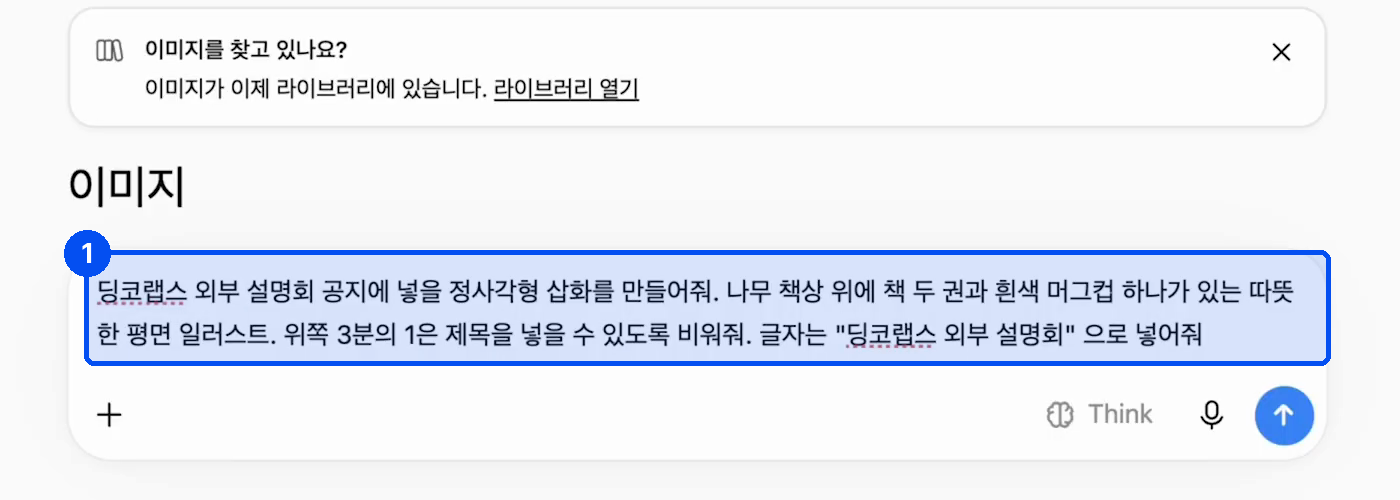
마음에 안 드는 부분이 있으면 처음부터 다시 만들 필요가 없습니다. 이미지를 누르면 위에 편집 도구가 나옵니다.
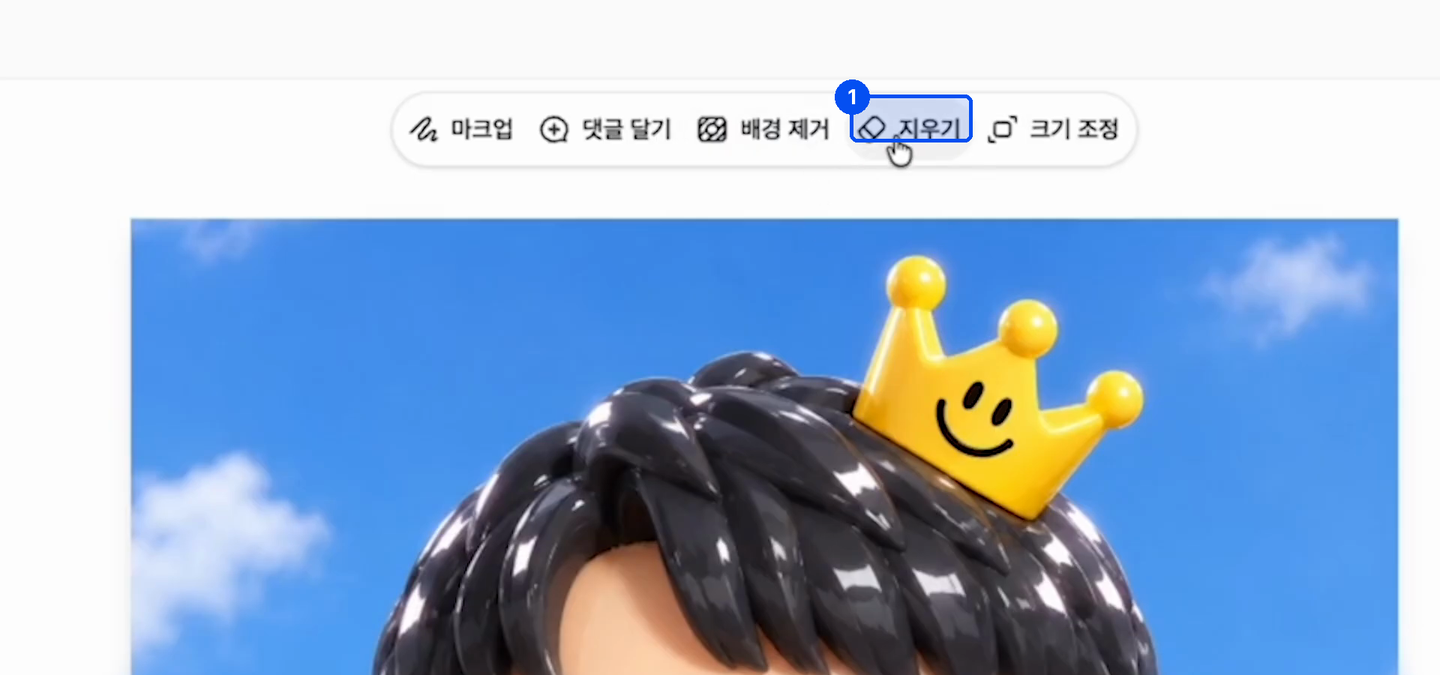
STEP 24분프로젝트로 톤을 기억시키기
포스터를 여러 장 만들다 보면 매번 "따뜻한 평면 일러스트로, 오른쪽 아래에 후원 정보 넣어서"를 다시 설명하게 됩니다. 이걸 한 번만 적어두는 곳이 프로젝트입니다.
왼쪽 탭에서 프로젝트를 만들고, 설정에 들어가 지침을 적습니다.
정사각형 삽화가 들어가야하며 따뜻한 평면 일러스트를 넣어줘
또한 일정과 장소, 오른쪽 하단에는 후원정보가 들어가야해
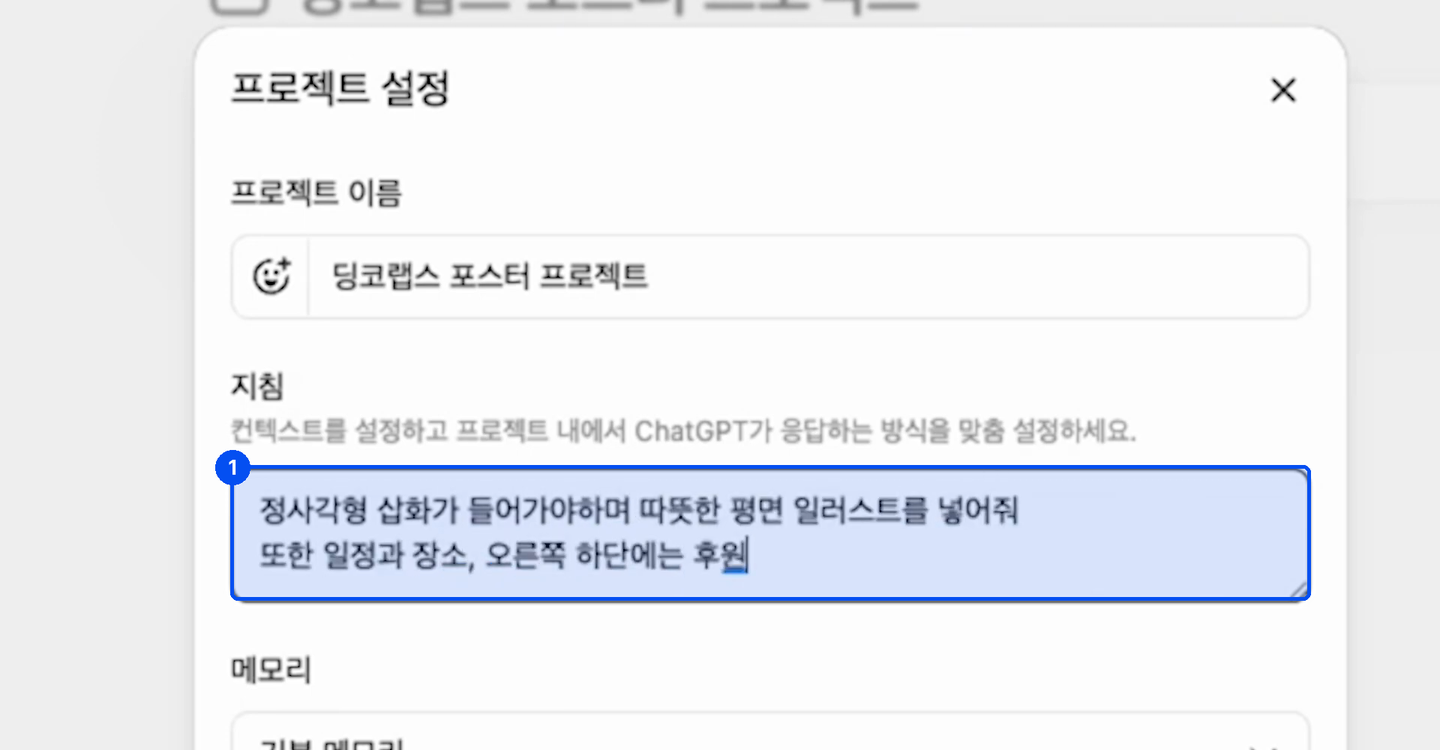
지침만으로는 톤이 안 잡힐 때가 있습니다. 그럴 땐 소스에 잘 나왔던 결과물 한 장을 넣으세요.
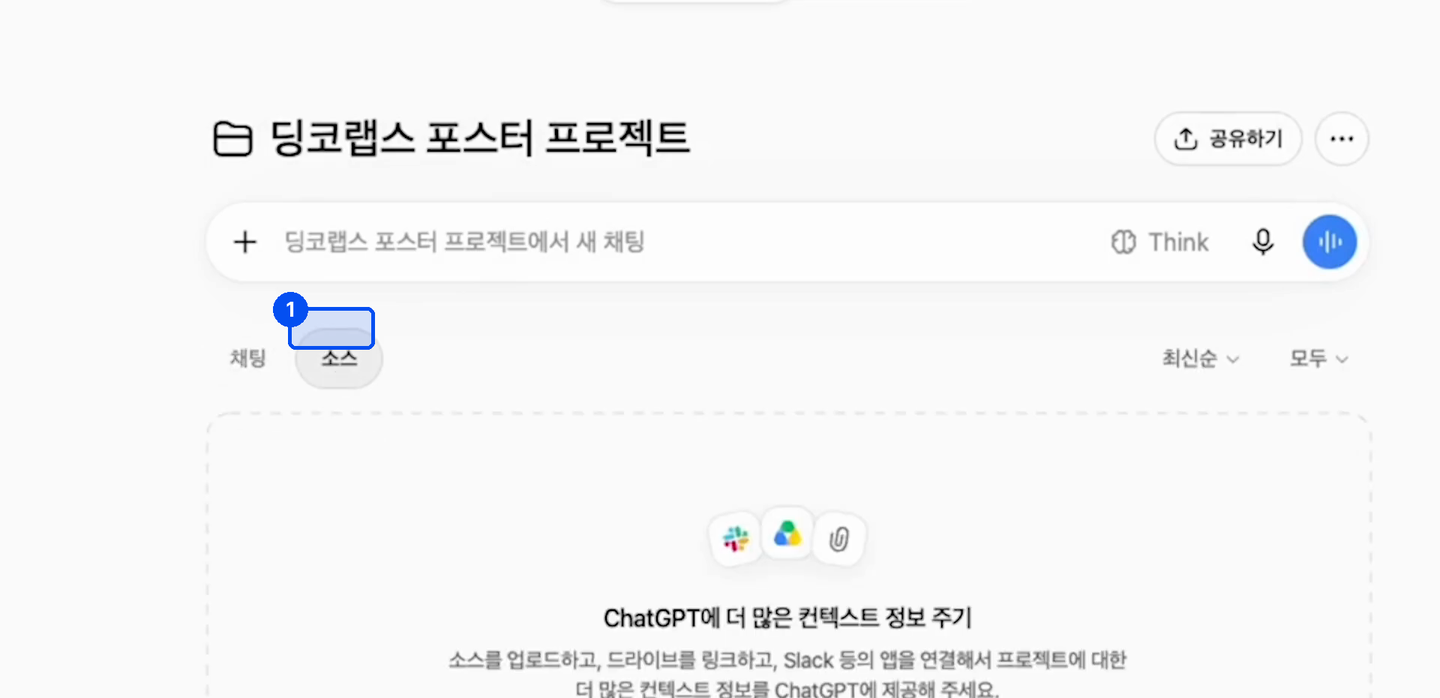
STEP 33분말투는 맞춤 설정, 기억은 메모리
왼쪽 아래 프로필 → 개인 맞춤 설정으로 들어갑니다.
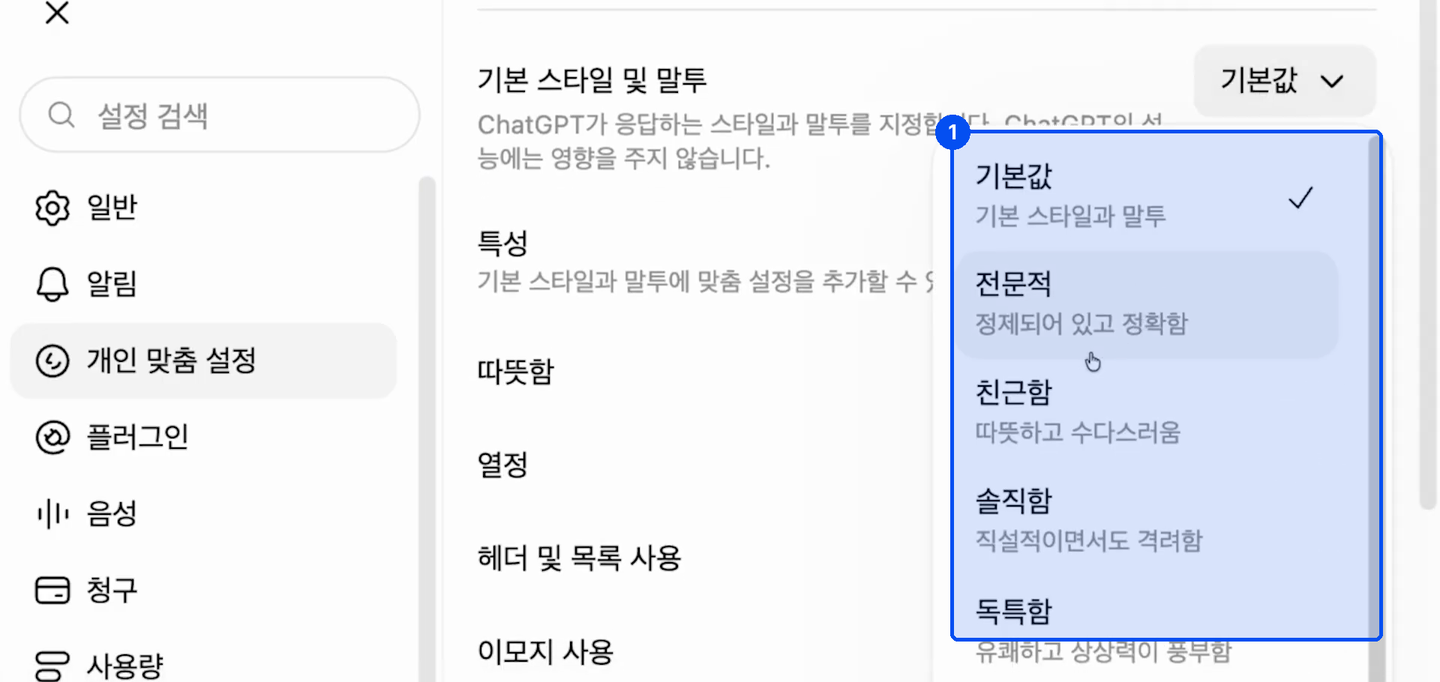
아래쪽 사용자 지정 지침에는 매번 붙이던 말을 한 번만 적어둡니다.
최대한 쉽고 간결하게 그리고 다음 행동에서 포함해서 말해
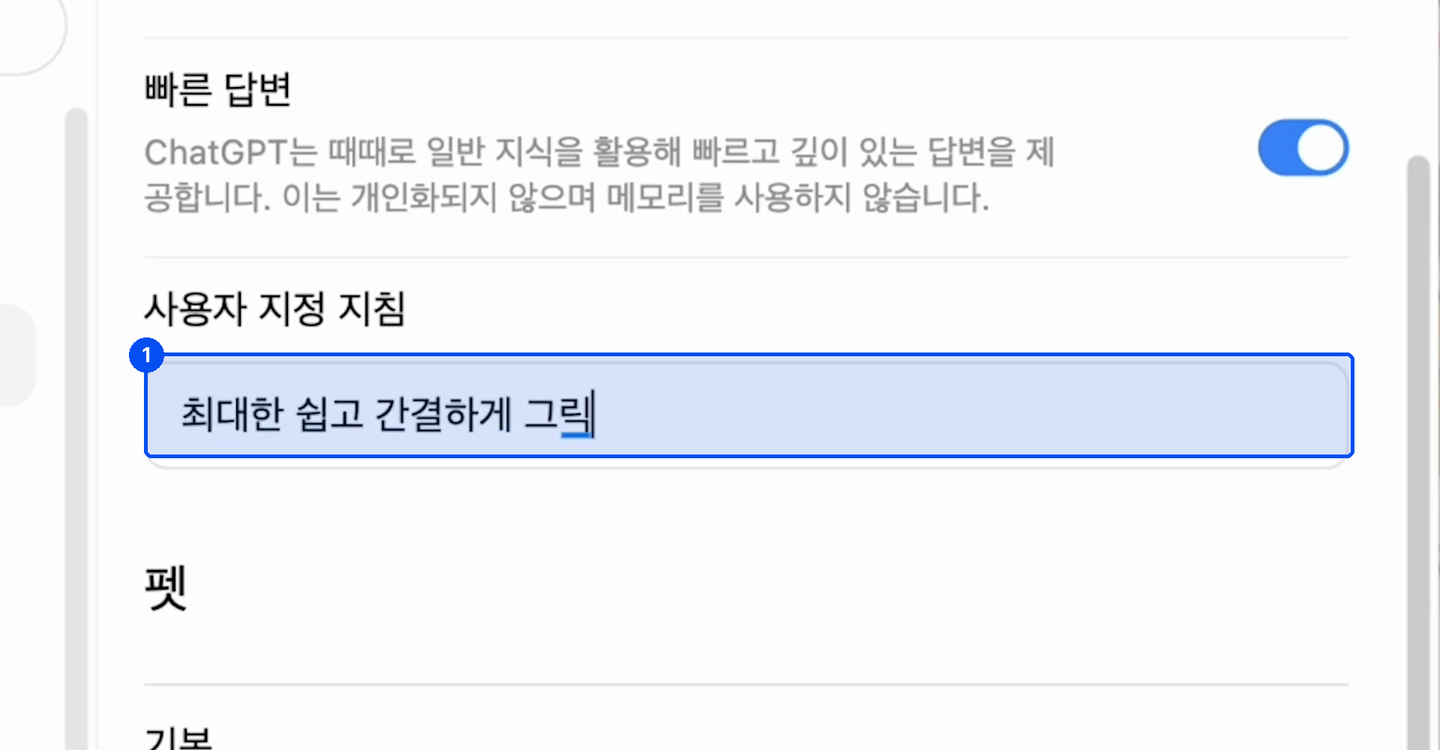
메모리는 채팅 내용을 기억하는 기능입니다. 대화하다가 이렇게만 말하면 됩니다.
그래 내 선호도를 기억해
STEP 42분GPTs — 남이 만들어둔 작업실 꺼내 쓰기
주소창에 chatgpt.com/gpts를 치면 다른 사람들이 만들어둔 GPT를 쓸 수 있는 마켓플레이스가 나옵니다.
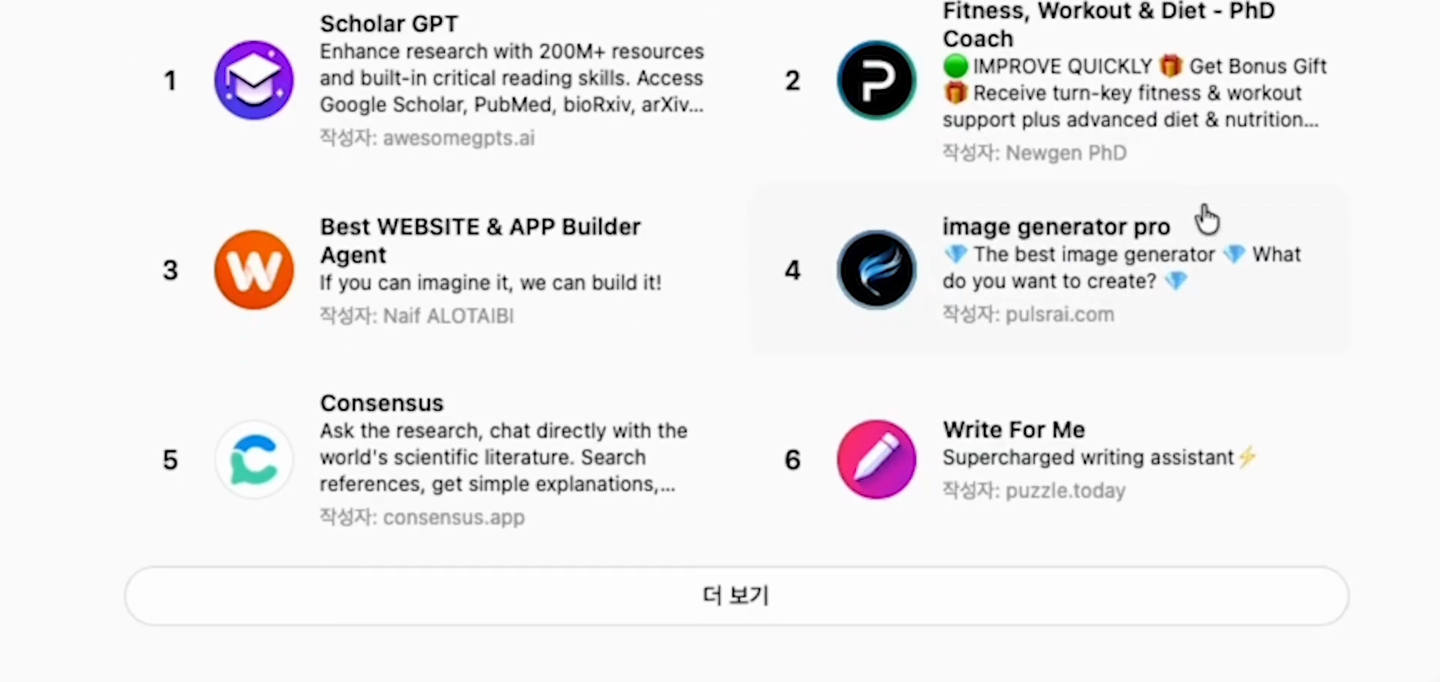
로고 만드는 GPT를 골라 이렇게만 적어봤습니다.
내 로고 만들어줘
나는 딩코의 AI 심야 아지트 유튜브를 운영하고 있어

STEP 52분플러그인 — 밖에 있는 정보 연결하기
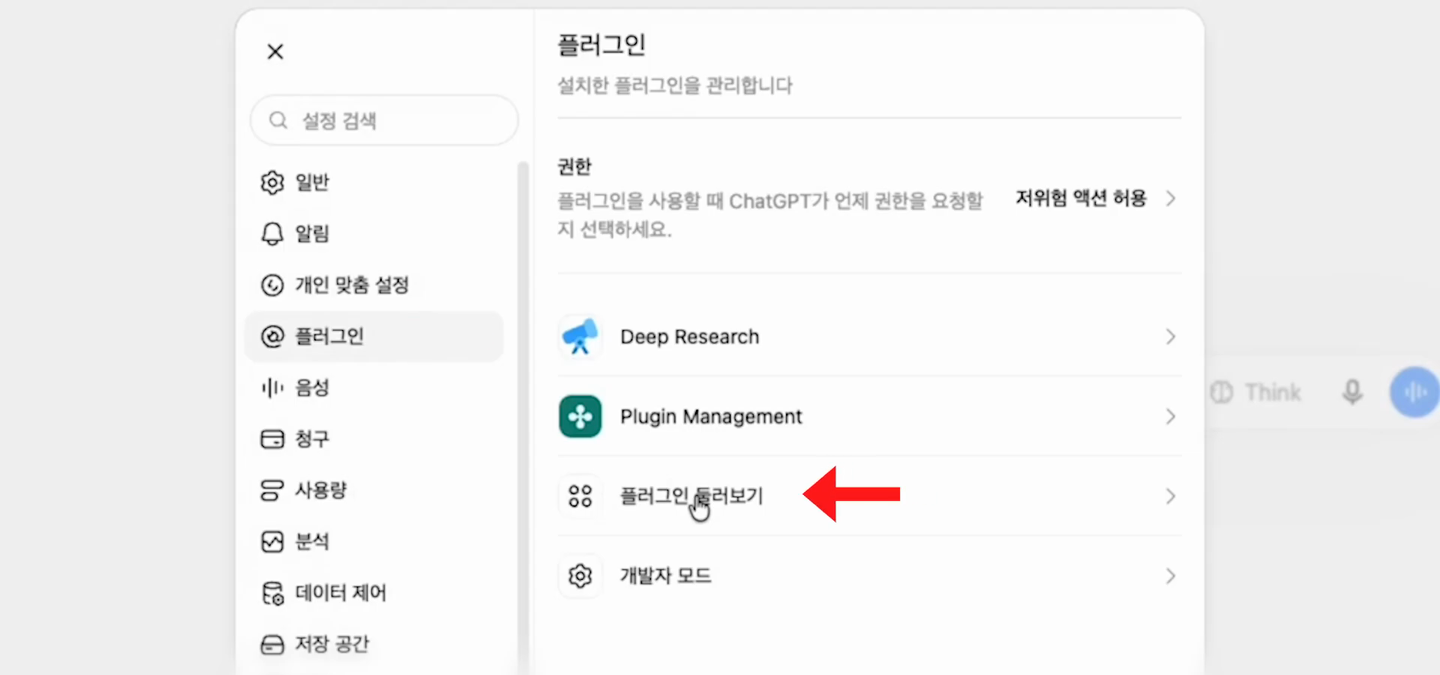
왼쪽 아래 설정 → 플러그인 → 플러그인 둘러보기로 들어가면 지메일, 구글 드라이브, 슬랙 같은 서비스를 연결할 수 있습니다.
STEP 61분회사 자료를 올리기 전에 끄는 것
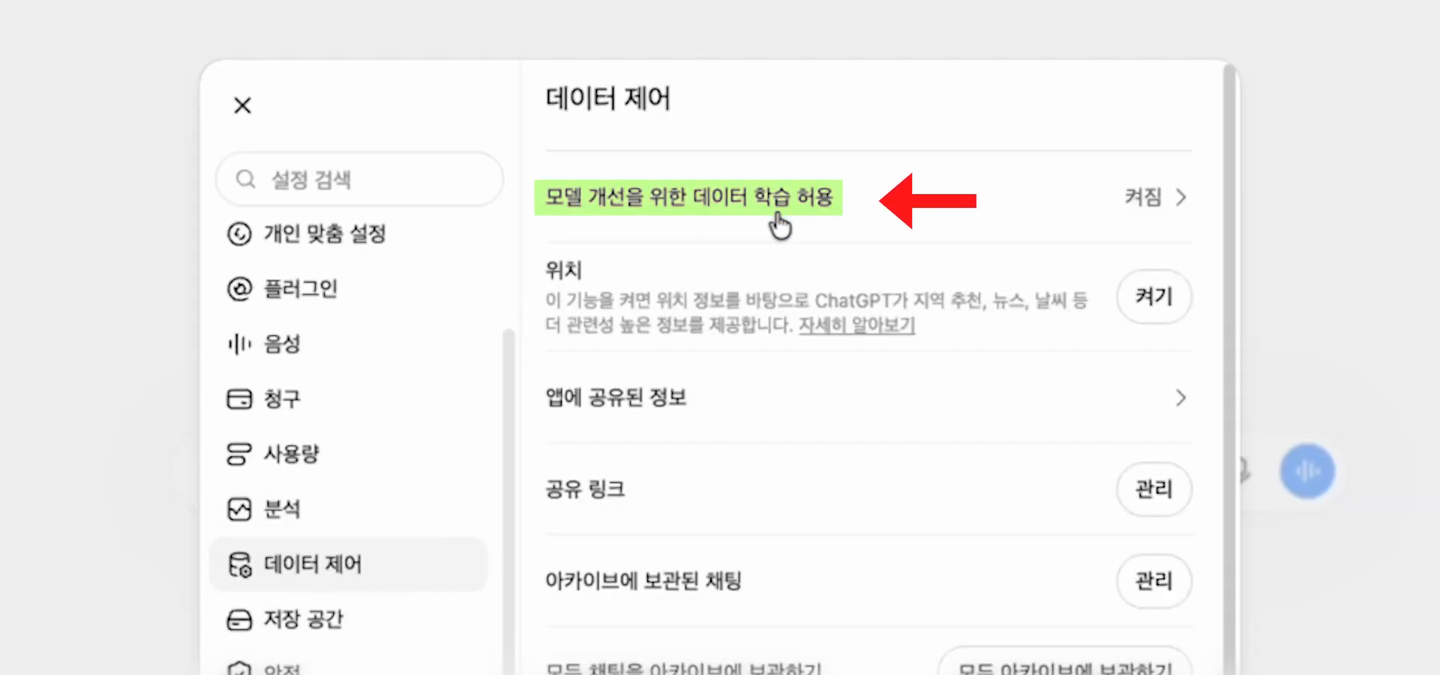
파일을 올렸을 때 외부로 새지 않을까 걱정되신다면, 설정 → 데이터 제어로 들어가세요.
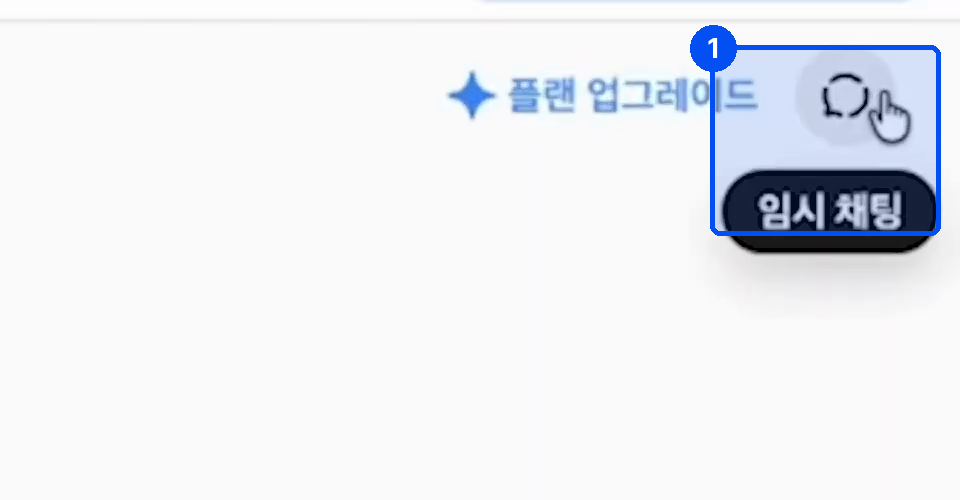
메모리에도 남기기 싫은 대화라면 오른쪽 위 임시 채팅을 누르세요.
STEP 72분음성 대화로 아이디어 굴리기
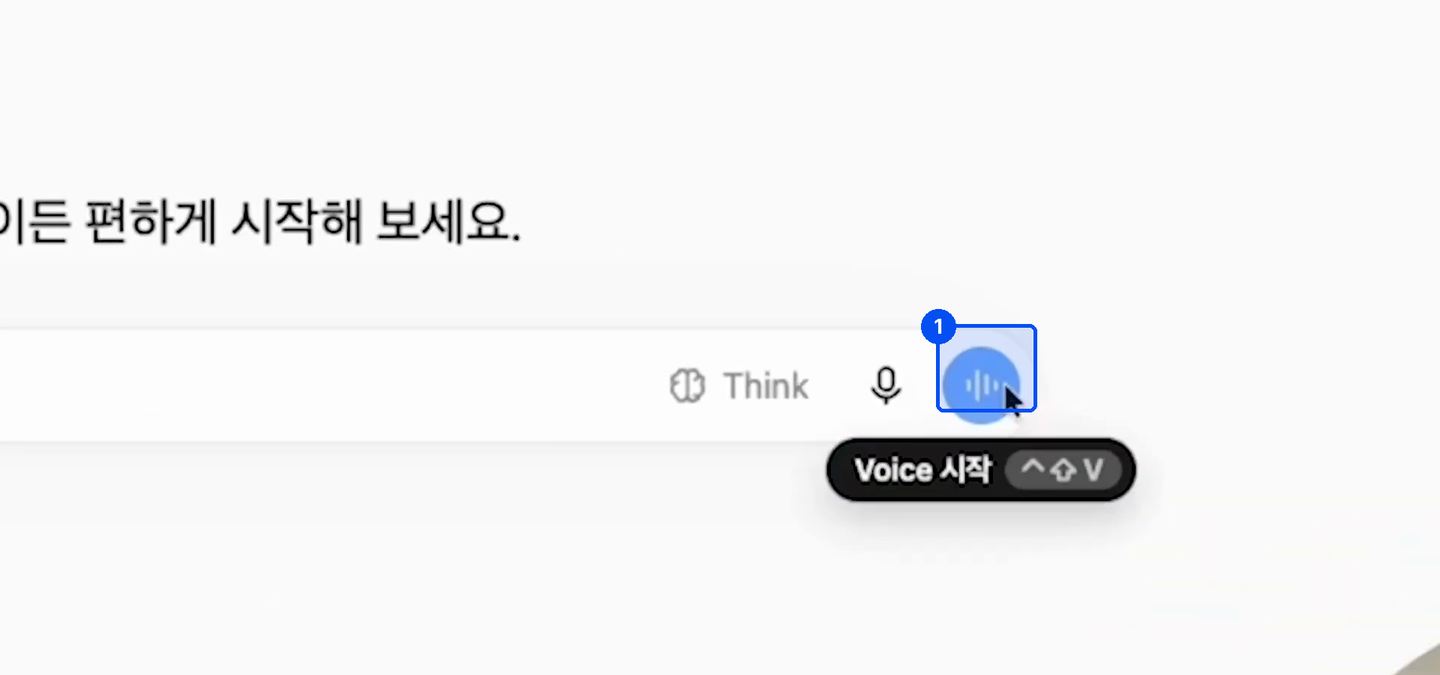
입력창 오른쪽의 파란 버튼을 누르면 음성 모드가 시작됩니다.
그냥 말로 아이디어를 굴려도 되고, 가상 인물을 세워 인터뷰를 해봐도 됩니다.
너는 30대 여성의 페르소나를 가지고 있는 직장인이야
그러면 딩코랩스라고 하는 회사의 서비스에 얼마나 매력도를 느끼는지를 직접 인터뷰해보고 싶어
STEP 82분예약 — 매주 하는 일 자동으로 받기
왼쪽 탭의 예약으로 들어가 매주 반복하는 일을 적습니다.
주간 보고서를 매주 월요일마다 작성해야해. 이를 위한 초안을 적어줘
초안을 받아보고 마음에 들면 이렇게 이어서 말합니다.
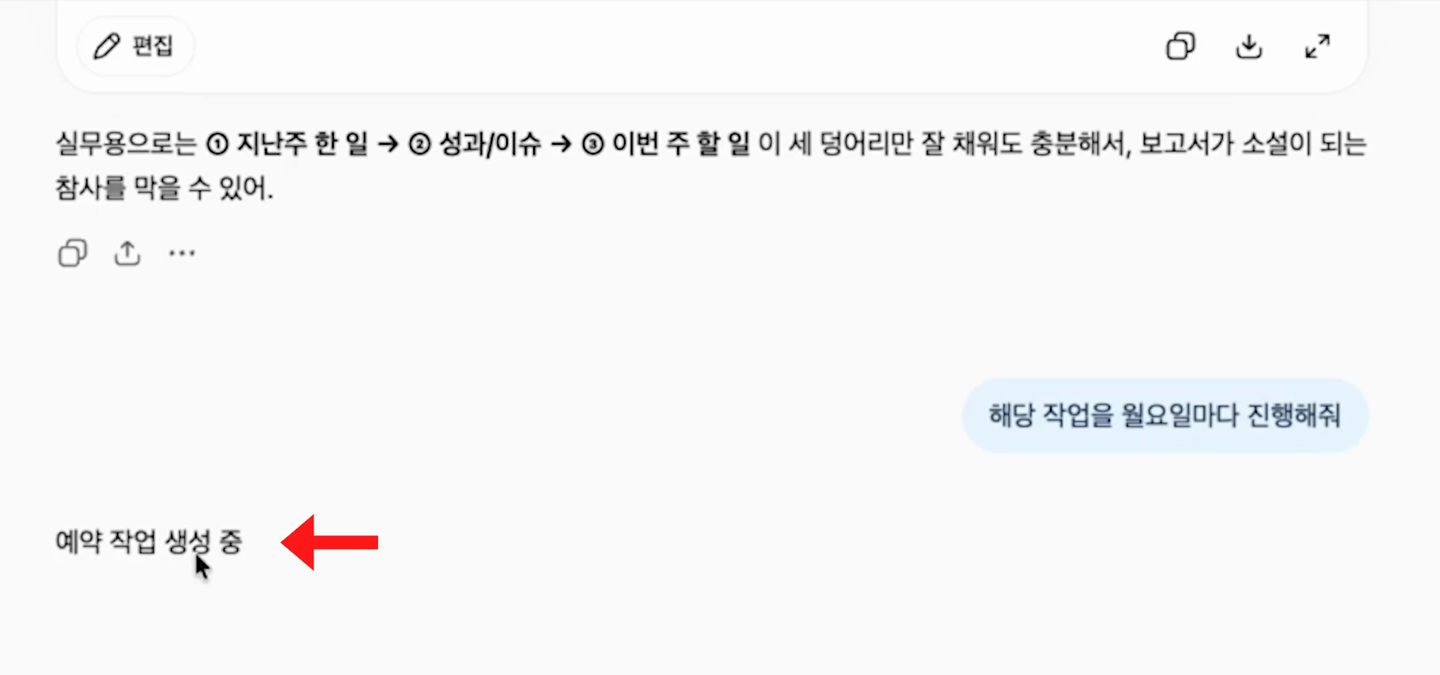
해당 작업을 월요일마다 진행해줘
✅ 체크리스트
- 이미지를 만들고, 원하는 곳만 칠해서 고쳐봤다
- 프로젝트를 만들어 지침과 소스를 넣었다
- 기본 스타일과 사용자 지정 지침을 정했다
- 마켓플레이스에서 GPT 하나를 써봤다
- 데이터 학습 허용을 끄고, 임시 채팅 위치를 확인했다
- 매주 하는 일 하나를 예약해뒀다
마무리
여덟 가지 중 딱 하나만 고르라면 프로젝트입니다. 매번 배경을 설명하던 일이 사라지고, 결과물의 톤이 한 번에 맞춰집니다. 오늘은 그것 하나만 만들어 보세요.
함께 만드는 가이드
이 가이드가 도움 됐나요?
댓글 0
- 첫 댓글을 남겨보세요.
영상으로 보기
글로 다 따라 하셨다면 안 보셔도 됩니다. 손이 어디로 가는지 눈으로 보고 싶을 때만 여세요.
이어서 따라 하기
다음 단계
혼자 막히지 말고, 같이 하세요
따라 하다 막히는 부분은 아지트 카톡방에서 물어보고, 끝냈으면 결과를 공유해 주세요. 비개발자 직장인끼리 세팅을 돕는 방입니다.